ΕΙΣΑΓΩΓΗ
Ο παρών Οδηγός
Ο παρών "Αναλυτικός Οδηγός Χρήσης της i-Collab" απευθύνεται σε εκπαιδευτικούς και μαθητές/μαθήτριες που πρόκειται να επισκεφτούν τα Κέντρα Καινοτομίας καθώς και στο προσωπικό των Κέντρων Καινοτομίας. Στόχος του είναι οι εκπαιδευτικοί και οι μαθητές/ριες να ενταχθούν στο περιβάλλον της Ψηφιακής Πλατφόρμας των Κέντρων Καινοτομίας και να γνωρίσουν τις υπηρεσίες και τα εργαλεία που τους παρέχει, ώστε να τα αξιοποιήσουν εποικοδομητικά στην εκπαιδευτική τους πράξη, με τρόπους που εξυπηρετούν υπαρκτές εκπαιδευτικές ανάγκες, αλλά και να ανακαλύψουν τρόπους παιδαγωγικής αξιοποίησής τους για να βελτιώσουν και να υποστηρίξουν τη διαδικασία μάθησης, πριν, κατά τη διάρκεια και μετά την επίσκεψή τους στα Κέντρα Καινοτομίας.
Ο Οδηγός ξεκινά με μια συνοπτική παρουσίαση της i-Collab και των ενσωματωμένων εφαρμογών της (η i-Collab με μια ματιά).
Στην ενότητα "Το βασικό περιβάλλον εργασίας της i-Collab" παρουσιάζεται ο κεντρικός χώρος εργασίας της i-Collab, καθώς και οι βασικές λειτουργίες που παρέχει: προσωποποίηση του περιβάλλοντος εργασίας (i-Collab ρυθμίσεις), i-Collab προφίλ, i-Collab επαφές, i-Collab επικοινωνία (μηνύματα, κλήσεις ήχου και βιντεοκλήσεις) και αποθήκη εφαρμογών.
Η έννοια της κυψέλης, του βασικού χώρου εργασίας και συνεργασίας στην i-Collab, παρουσιάζεται αναλυτικά στην ενότητα "Κυψέλη: χώρος εργασίας και συνεργασίας" και περιλαμβάνει περιγραφή για τα δομικά της στοιχεία, για την έννοια της δημόσιας και ιδιωτικής κυψέλης και για τις κυψέλες μαθητών/τριών. Ακολουθεί η ενότητα "Ο Τοίχος της κυψέλης στην i-Collab", όπου παρουσιάζεται ο Τοίχος, βασικό κανάλι επικοινωνίας μεταξύ των μελών μιας κυψέλης.
Ο Οδηγός περιλαμβάνει μια ξεχωριστή ενότητα για κάθε μία από τις βασικές εφαρμογές της i-Collab: ic Drive για ανάρτηση, αποθήκευση, οργάνωση, διαμοίραση αρχείων, Βιβλιοθήκη υλικού (ic Library) για οργάνωση και διάθεση υλικού αναφοράς στα μέλη μιας κυψέλης, Ιστοπαρουσιάσεις Αξιοποίησης Κέντρων Καινοτομίας (ic Stories) για δημιουργία και διαχείριση ιστολογίων, ic Tasks για δρομολόγηση εγγράφων και διαδικασιών, ic Visits για οργάνωση εκπαιδευτικών επισκέψεων, ic Notes για δημιουργία, οργάνωση και διαμοιρασμό σημειώσεων, ic Pins για δημιουργία σελιδοδεικτών σε αγαπημένες ιστοσελίδες, δημοσκοπήσεις (poll) και Ημερολόγιο (ic Calendar).
Οι ενότητες του Οδηγού, για τις διάφορες εφαρμογές της icollab ακολουθούν τη δομή:
- Τι είναι η εφαρμογή;
- Πώς μπορώ να την αξιοποιήσω;
- Πώς χρησιμοποιώ την εφαρμογή (περιλαμβάνει κυρίως οδηγίες χρήσης)
- Προτάσεις για την αξιοποίηση της εφαρμογής στα Κέντρα Καινοτομίας.
Η i-Collab με μια ματιά
Η Ψηφιακή Πλατφόρμα των Κέντρων Καινοτομίας i-Collab (icvirtual.cti.gr/icollab) είναι μια σύγχρονη, κοινωνική ψηφιακή πλατφόρμα, ένα ολοκληρωμένο, ασφαλές ψηφιακό περιβάλλον για τη μάθηση, τη συνεργασία, την επικοινωνία και τη δικτύωση όλων των μελών της σχολικής κοινότητας και του ανθρώπινου δυναμικού των Κέντρων Καινοτομίας.
Διατίθεται από το Ινστιτούτο Τεχνολογίας Υπολογιστών και Εκδόσεων "Διόφαντος" με στόχο να αποτελέσει τον ψηφιακό χώρο εργασίας και συνεργασίας για όλους τους/τις μαθητές/τριες, τους/τις εκπαιδευτικούς που θα επισκεφτούν, αλλά και τους ανθρώπους που εργάζονται στα Κέντρα Καινοτομίας.
Η i-Collab διαθέτει ένα περιβάλλον σύγχρονο και φιλικό, που προσομοιάζει τη μορφή σύγχρονων έξυπνων συσκευών (tablets και κινητά τηλέφωνα).
Επιτρέπει την είσοδο σε πιστοποιημένους χρήστες (εκπαιδευτικούς και μαθητές/τριες) με χρήση των λογαριασμών τους @sch.gr αλλά και χρήστες με λογαριασμούς που δημιουργούνται απευθείας στην πλατφόρμα αφού εγκριθούν από την ομάδα Διαχείρισης των Κέντρων Καινοτομίας.
H i-Collab παρέχει έναν "χώρο" για:
- τη δημιουργία συνεργατικών περιβαλλόντων μάθησης (κυψέλες),
- την επικοινωνία και κοινωνική δικτύωση μαθητών/τριών
και εκπαιδευτικών και Εργαζόμενων στα Κέντρα Καινοτομίας,
- την οργάνωση, αποθήκευση και ανταλλαγή
αρχείων,
- τη δημιουργία ψηφιακού εκπαιδευτικού υλικού,
- τη διασύνδεση και αξιοποίηση ανοιχτών πόρων από το αποθετήριο των Κέντρων Καινοτομίας, icRepo, τα αποθετήρια Φωτόδεντρο και αλλού,
ενώ παρέχει ψηφιακά "εργαλεία" για την υποστήριξη των εκπαιδευτικών επισκέψεων και των διαδικασιών λειτουργίας των Κέντρων Καινοτομίας.
Συνοπτικά η i-Collab περιλαμβάνει τα εξής εργαλεία και εφαρμογές:

|
Προφίλ
Διαμόρφωση προσωπικού προφίλ.
|
 |
Ρυθμίσεις
Δυνατότητα προσωποποιημένης εμφάνισης αρχικής σελίδας (οργάνωση εφαρμογών σε φακέλους, επιλογή θέματος εμφάνισης, εικόνας φόντου κ.ά.).
|
 |
Επαφές
Δημιουργία κοινωνικού δικτύου μαθητών/τριών, εκπαιδευτικών και του προσωπικού των Κέντρων Καινοτομίας.
|
 |
Κυψέλες
Δημιουργία χώρων (συν)εργασίας (Kυψέλες) από εκπαιδευτικούς,
μαθητές/τριες και το προσωπικό των Κέντρων Καινοτομίας.
Η "κυψέλη" είναι ο βασικός
χώρος συνεργασίας στην i-Collab.
Μία κυψέλη είναι είτε δημόσια είτε ιδιωτική. Μπορεί να αντιπροσωπεύει μια τάξη, ή ένα σχολείο ή μια ομάδα μαθητών/τριών ή εκπαιδευτικών που πρόκειται να επισκεφτούν ένα Κέντρο Καινοτομίας ή μια ομάδα εργαζομένων σε ένα Κέντρο Καινοτομίας.
Η κάθε κυψέλη έχει: τα δικά της μέλη, "τοίχο" για επικοινωνία των μελών, κοινόχρηστα και προσωπικά αρχεία μελών και άλλες εφαρμογές (apps).
|
 |
ic Tasks
Περιβάλλον ανάθεσης υποχρεώσεων.
|
 |
ic Visits
Περιβάλλον οργάνωσης εκπαιδευτικών επισκέψεων μέσω της ανάθεσης δραστηριοτήτων.
|
 |
ic Stories
Περιβάλλον δημιουργίας και διαχείρισης ιστολογίων.
Παρέχει δυνατότητα δημιουργίας Ιστοπαρουσιάσεων Αξιοποίησης Κέντρων Καινοτομίας.
|
 |
Αρχεία (ic Drive)
Περιβάλλον αποθήκευσης και διαμοιρασμού αρχείων στο υπολογιστικό νέφος (cloud), με δυνατότητα συγχρονισμού των αρχείων με τον υπολογιστή ή τη φορητή συσκευή τους.
Παρέχεται προσωπικός χώρος 2GB για κάθε χρήστη (μαθητή/τρια, εκπαιδευτικό, στέλεχος ΚΚ, ερευνητή/ρια, ακαδημαϊκό κτλ), με δυνατότητα επέκτασης.
|
 |
ic Pins
Δημιουργία σελιδοδεικτών για αγαπημένες ιστοσελίδες.
|
 |
ic Νotes
Σημειωματάριο
Δυνατότητα δημιουργίας, οργάνωσης και διαμοιρασμού σημειώσεων με επαφές και κυψέλες.
|
 |
Επικοινωνία (ic Connect)
Ασύγχρονη επικοινωνία μέσω μηνυμάτων.
Σύγχρονη επικοινωνία μέσω κλήσεων ήχου και βίντεο, καθώς και μηνυμάτων.
|
 |
Ημερολόγιο
Εφαρμογή ημερολογίου για οργάνωση εργασιών.
|
 |
Μικροεφαρμογές Κυψέλης:
- "Βιβλιοθήκη υλικού"
- "Δημοσκοπήσεις"
|
 |
ic store
Αποθετήριο εφαρμογών (apps).
Περιλαμβάνονται:
- ic store με εφαρμογές για το
κεντρικό περιβάλλον της i-Collab, και
- ic store κυψέλης, με εφαρμογές που αφορούν ή/και διασυνδέονται με κυψέλες
|
Το σύνολο της λειτουργικότητας της i-Collab παρέχεται μέσω ενός περιηγητή ιστού (web browser), ο οποίος μπορεί να λειτουργεί σε ένα συμβατικό υπολογιστή (σταθμό εργασίας ή φορητό) ή και σε οποιαδήποτε φορητή συσκευή διαθέτει περιηγητή ιστού με υποστήριξη HTML5.
Ξεκινώντας με την i-Collab: Αρχική σελίδα
Η i-Collab βρίσκεται στη διεύθυνση icvirtual.cti.gr/icollab
.
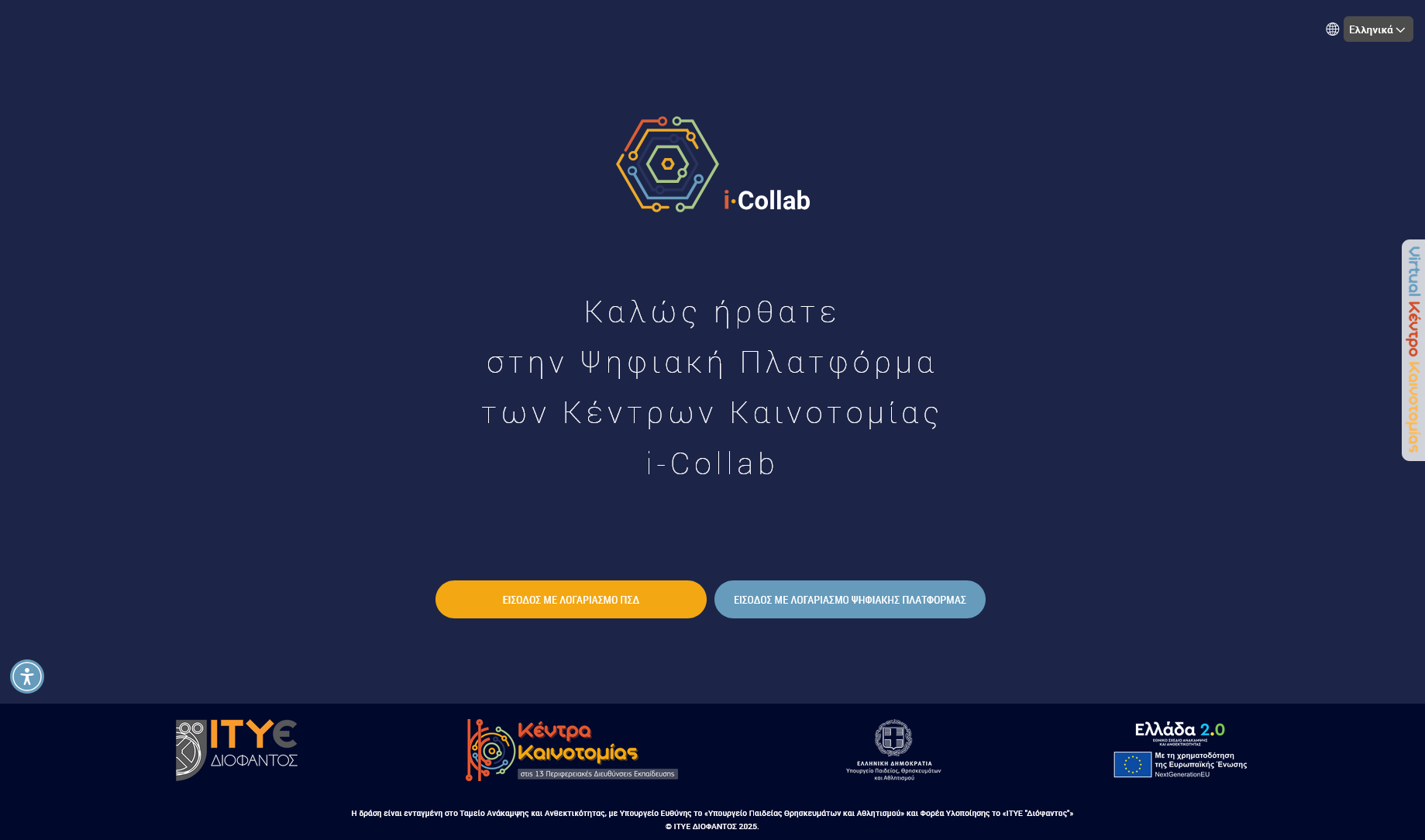
Αρχική σελίδα εισόδου της i-Collab "icvirtual.cti.gr/icollab"
Για την είσοδο στην i-Collab δεν απαιτείται εγγραφή, αν διαθέτετε λογαριασμό Πανελλήνιου Σχολικού Δικτύου. Επιλέξτε «ΕΙΣΟΔΟΣ ΜΕ ΛΟΓΑΡΙΑΣΜΟ ΠΣΔ» και πληκτρολογήστε τα στοιχεία του λογαριασμού σας στο Πανελλήνιο Σχολικό Δίκτυο (ΠΣΔ).
Αν δεν διαθέτετε λογαριασμό Πανελλήνιου Σχολικού Δικτύου, μπορείτε να δημιουργήσετε λογαριασμό επιλέγοντας το «ΕΙΣΟΔΟΣ ΜΕ ΛΟΓΑΡΙΑΣΜΟ ΨΗΦΙΑΚΗΣ ΠΛΑΤΦΟΡΜΑΣ» και στη συνέχεια το «ΔΗΜΙΟΥΡΓΙΑ ΛΟΓΑΡΙΑΣΜΟΥ». Έπειτα επιλέξτε για την είσοδό σας το «ΕΙΣΟΔΟΣ ΜΕ ΛΟΓΑΡΙΑΣΜΟ ΨΗΦΙΑΚΗΣ ΠΛΑΤΦΟΡΜΑΣ» και πληκτρολογήστε τα στοιχεία λογαριασμού όπως τα επιλέξατε κατά την εγγραφή σας.
Πλαίσιο ανάπτυξης και υποστήριξης της λειτουργίας της i-Collab
Η i-Collab σχεδιάστηκε και αναπτύχθηκε για να υποστηρίξει τη λειτουργία των Κέντρων Καινοτομίας. Η δράση είναι ενταγμένη στο Ταμείο Ανάκαμψης και Ανθεκτικότητας, με Υπουργείο Ευθύνης το «Υπουργείο Παιδείας Θρησκευμάτων και Αθλητισμού» και Φορέα Υλοποίησης το «ΙΤΥΕ "Διόφαντος"» και χρηματοδοτείται από την Ευρωπαϊκή Ένωση.
Η παιδαγωγική και τεχνική σχεδίαση της i-Collab και η ανάπτυξή της υλοποιήθηκε από το ΙΤΥΕ ΔΙΟΦΑΝΤΟΣ (Διεύθυνση Εκπαιδευτικών Τεχνολογιών, Επιμόρφωσης και Πιστοποίησης, Τμήμα Εκπαιδευτικών Τεχνολογιών και Εφαρμογών).
Η σχεδίαση της i-Collab ξεκίνησε το 2024. Αποτελεί προσαρμογή της Ψηφιακής Εκπαιδευτικής Πλατφόρμας e-me (e-me.edu.gr). Η αρχική της έκδοση ανακοινώθηκε τον Ιούνιο του 2025.
Από την αρχή της λειτουργίας της, η i-Collab φιλοξενείται στην εθνική υποδομή του ΕΔΥΤΕ. Διασυνδέεται και διαλειτουργεί με το Πανελλήνιο Σχολικό Δίκτυο (ΠΣΔ) για την πιστοποίηση των χρηστών (μέσω SSO - sso.sch.gr), καθώς και με την υπηρεσία myschool (myschool.sch.gr) για την άντληση στοιχείων που αφορούν σε σχολεία, τμήματα, τάξεις, ειδικότητες εκπαιδευτικών κ.ά. Η ανάπτυξή της βασίζεται σε λογισμικά και τεχνολογίες ανοικτού κώδικα.
Το βασικό περιβάλλον εργασίας της i-Collab
Ο κεντρικός χώρος εργασίας στην i-Collab
Ο κεντρικός χώρος εργασίας στην πλατφόρμα i-Collab μοιάζει με
τα περιβάλλοντα των κινητών συσκευών. Περιλαμβάνει όλες τις προ-εγκατεστημένες
εφαρμογές (apps) της πλατφόρμας καθώς και τυχόν εφαρμογές που έχετε εγκαταστήσει οι ίδιοι μέσα από το "ic Store" (αποθετήριο εφαρμογών). Οι
εφαρμογές εμφανίζονται με εικονίδια, σε διάταξη πλέγματος.
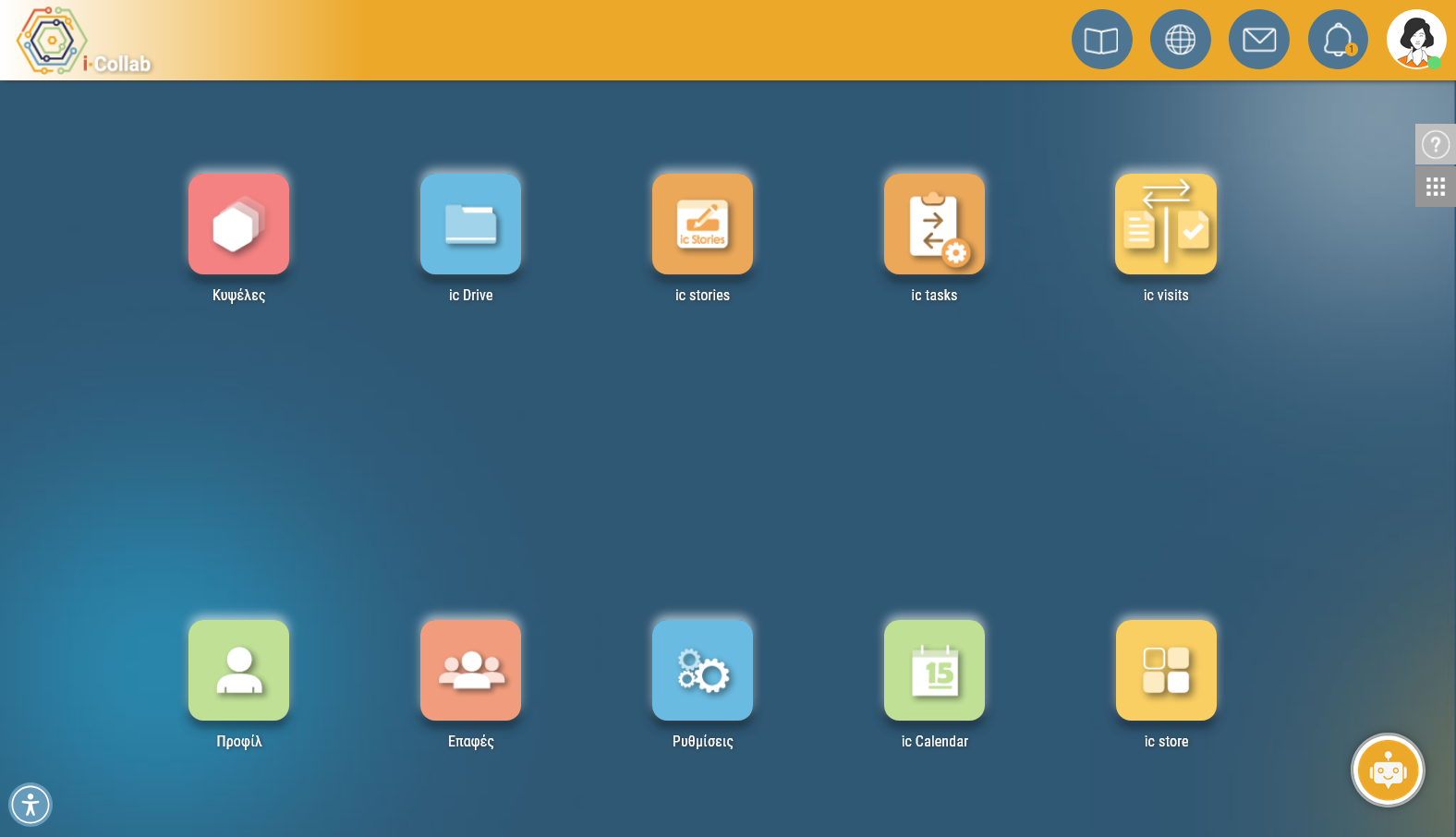
Κεντρικός χώρος εργασίας i-Collab
Στον κεντρικό χώρο εργασίας της i-Collab θα βρείτε:
Τις προ-εγκατεστημένες εφαρμογές:
|
Κυψέλες
|
ic Drive
|
ic Stories
|
ic Tasks
|
ic Visits
|
ic Calendar
|
|
Τις βασικές εφαρμογές:
|
|
Προφίλ
|
Επαφές
|
Ρυθμίσεις
|
ic store
|
Τις υπόλοιπες διαθέσιμες εφαρμογές θα τις βρείτε μέσα στην Αποθήκη εφαρμογών (ic store), απ΄ όπου μπορείτε πολύ εύκολα να
τις εγκαταστήσετε (επιλέγοντας απλά "εγκατάσταση").
Στο επάνω τμήμα της οθόνης (header) θα βρείτε επίσης:

|
Εικονίδιο για μετάβαση στην Οnline έκδοση του Αναλυτικού Οδηγού Χρήσης της i-Collab
|

|
Εικονίδιο για αλλαγή της γλώσσας πλοήγησης στην i-Collab
|

|
Μηνύματα
|

|
Αυτοματοποιημένες ειδοποιήσεις της i-Collab
|

|
Την εικόνα που έχετε στο προφίλ σας. Επιλέγοντάς την ανοίγει
μενού με επιπλέον επιλογές (ενεργός ή όχι, προφίλ, ρυθμίσεις, Βοήθεια,
Σχετικά με την i-Collab, Έξοδος-Αποσύνδεση χρήστη)
|
Τέλος, στο δεξιό τμήμα της οθόνης (πλαϊνό μενού) θα βρείτε:

|
Οδηγός Χρήσης (Μετάβαση στην σχετική με την τρέχουσα οθόνη, ενότητα του Αναλυτικού Οδηγού Χρήσης της i-Collab)
|

|
Επεξεργασία (Διαμόρφωση θέσης εικονιδίων εφαρμογών
της i-Collab)
|
i-Collab ρυθμίσεις: Προσωποποίηση του περιβάλλοντος εργασίας

Στην i-Collab μπορείτε να προσωποποιήσετε πλήρως το περιβάλλον εργασία σας. Να ορίσετε θέμα εμφάνισης, εικόνα φόντου, ή να αλλάξετε τη θέση των εφαρμογών (apps).
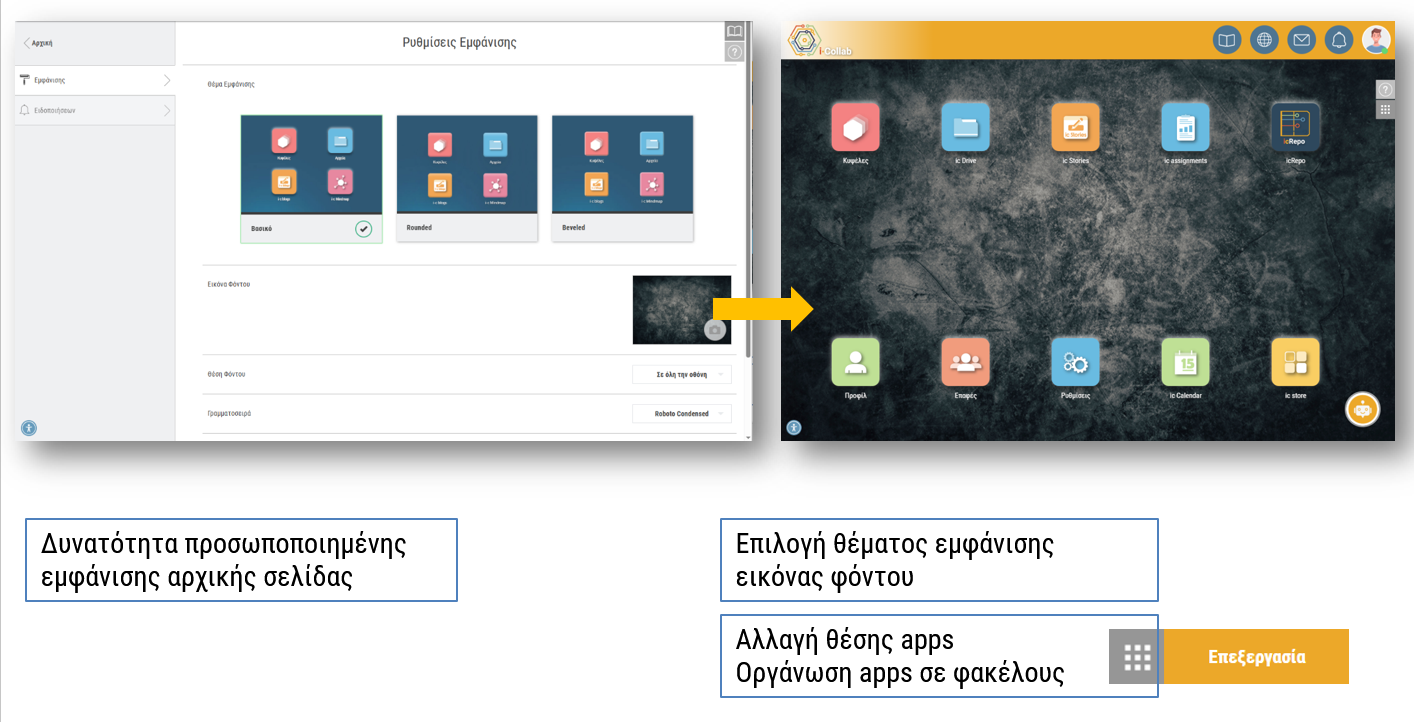
i-Collab Ρυθμίσεις
Πώς
αλλάζω θέση στις εφαρμογές της i-Collab
 Για να μετακινήσετε τις εφαρμογές από το επάνω τμήμα στο κάτω και αντίστροφα, καθώς και για
να αλλάξετε τη σειρά εμφάνισης των εφαρμογών σε κάθε τμήμα, επιλέξτε το εικονίδιο
"Επεξεργασία" από το χώρο εργασία σας. Ο χώρος γύρω από τα εικονίδια αποκτά πλαίσιο με
διακεκομμένη γραμμή, επισημαίνοντας έτσι ότι η επιφάνεια βρίσκεται σε λειτουργία
επεξεργασίας. Σύρετε το εικονίδιο της εφαρμογής και αφήστε το στην επιθυμητή θέση. Επιλέξτε
"Αποθήκευση" για να αποθηκευτούν οι αλλαγές.
Για να μετακινήσετε τις εφαρμογές από το επάνω τμήμα στο κάτω και αντίστροφα, καθώς και για
να αλλάξετε τη σειρά εμφάνισης των εφαρμογών σε κάθε τμήμα, επιλέξτε το εικονίδιο
"Επεξεργασία" από το χώρο εργασία σας. Ο χώρος γύρω από τα εικονίδια αποκτά πλαίσιο με
διακεκομμένη γραμμή, επισημαίνοντας έτσι ότι η επιφάνεια βρίσκεται σε λειτουργία
επεξεργασίας. Σύρετε το εικονίδιο της εφαρμογής και αφήστε το στην επιθυμητή θέση. Επιλέξτε
"Αποθήκευση" για να αποθηκευτούν οι αλλαγές.
Πώς
αλλάζω εικόνα φόντου, θέματος εμφάνισης, γραμματοσειράς
Για να ορίσετε εικόνα φόντου, θέμα εμφάνισης ή γραμματοσειρά, ανοίξτε την εφαρμογή
ρυθμίσεις
από τον κεντρικό χώρο εργασίας στην i-Collab (ή το μενού
Ρυθμίσεις, επιλέγοντας το εικονίδιο
μέλους στην πάνω μπάρα).
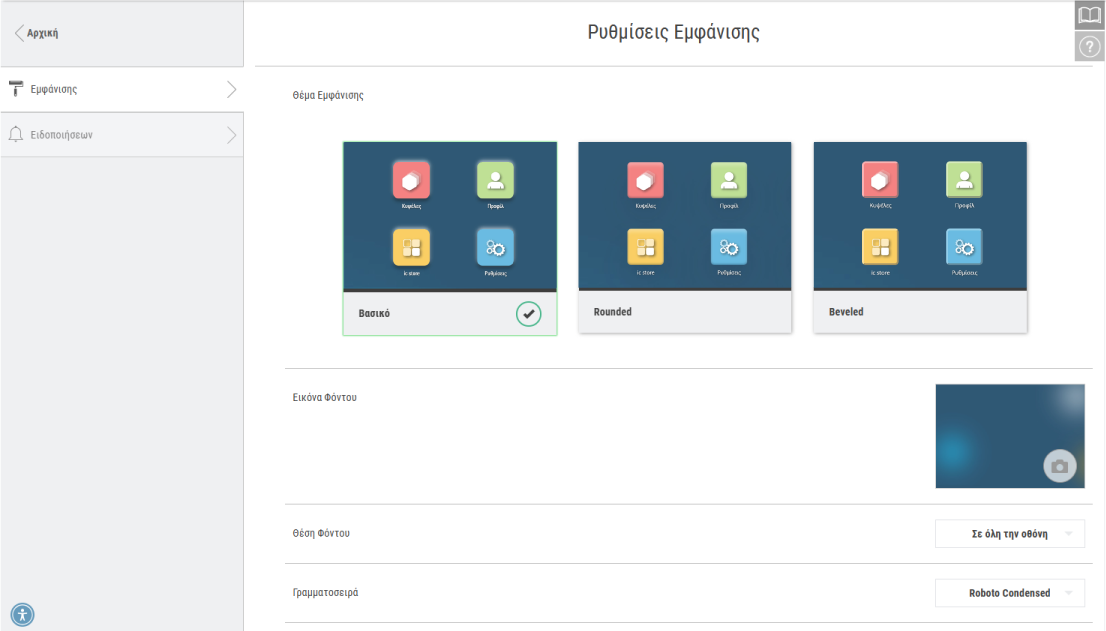
i-Collab Ρυθμίσεις
Στην καρτέλα "Ρυθμίσεις Εμφάνισης" μπορείτε:
- να επιλέξετε ένα από τα διαθέσιμα θέματα
- να ορίσετε το φόντο του κεντρικού χώρου εργασίας σας στην i-Collab, είτε επιλέγοντας μία από τις διαθέσιμες
φωτογραφίες είτε μεταφορτώνοντας την αγαπημένη σας φωτογραφία,
- να επιλέξετε τη θέση που επιθυμείτε να καταλαμβάνει το φόντο που ορίσατε (στο κέντρο /
σε όλη την οθόνη / επανάληψη),
- να επιλέξετε τη γραμματοσειρά που επιθυμείτε να έχει το περιβάλλον σας.
Στην καρτέλα "Λοιπές Ρυθμίσεις" μπορείτε να μεταφορτώσετε την επίσημη
φωτογραφία σας, η οποία θα εμφανίζεται σε συγκεκριμένες εφαρμογές και θα είναι ορατή μόνο
στους χρήστες που χρησιμοποιούν τις αντίστοιχες εφαρμογές. Η επίσημη φωτογραφία μπορεί να
είναι διαφορετική από τη φωτογραφία προφίλ σας.
Στην καρτέλα "Ρυθμίσεις Ειδοποιήσεων" μπορείτε να επιλέξετε αν θέλετε να λαμβάνετε e-mail για νέες Αναρτήσεις ή και σχόλια στον Τοίχο των Κυψελών όπου είστε υπεύθυνος/η.
i-Collab προφίλ: η ταυτότητά μου στον ψηφιακό κόσμο
Κάθε μέλος της i-Collab έχει ψηφιακή
ταυτότητα. Τι σημαίνει όμως "ψηφιακή ταυτότητα" ή καλύτερα, "ταυτότητα στον
ψηφιακό κόσμο" της i-Collab; Και πώς μπορούν οι
μαθητές/τριες να τη διαχειριστούν;
Η i-Collab είναι κοινωνική πλατφόρμα και κάθε μέλος έχει
δημόσιο προφίλ που περιλαμβάνει μόνο τα στοιχεία που μπορούν να δουν τα
άλλα μέλη της i-Collab για εκείνον/η. Συγκεκριμένα, η
δημόσια πληροφορία για κάθε μέλος περιλαμβάνει:
- το ονοματεπώνυμο και την ιδιότητα (μαθητής/τρια, εκπαιδευτικός, στέλεχος Κέντρων Καινοτομίας, ερευνητής/τρια, φοιτητής/τρια).
- μια εικόνα (ή avatar κατά προτίμηση), μια περιγραφή και ένα moto που
εισάγει το κάθε μέλος
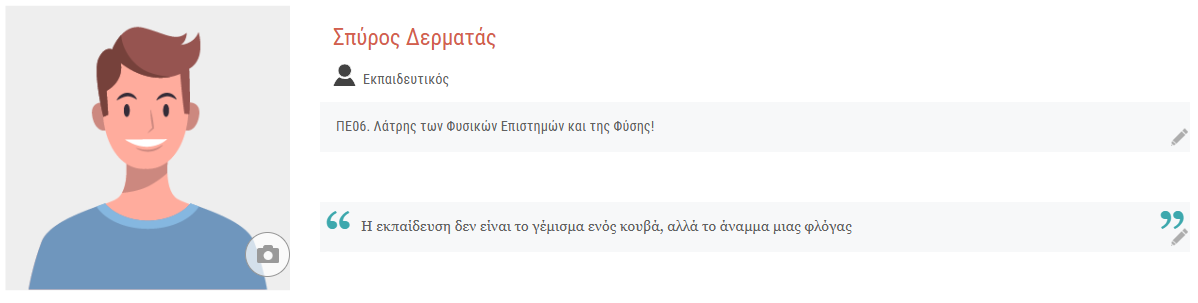
i-Collab προφίλ: Δημόσιο προφίλ
Επιπλέον, το κάθε μέλος μπορεί να επιλέξει να εμφανίζονται στο δημόσιο προφίλ προφίλ oι κυψέλες που ακολουθεί ή στις οποίες συμμετέχει.
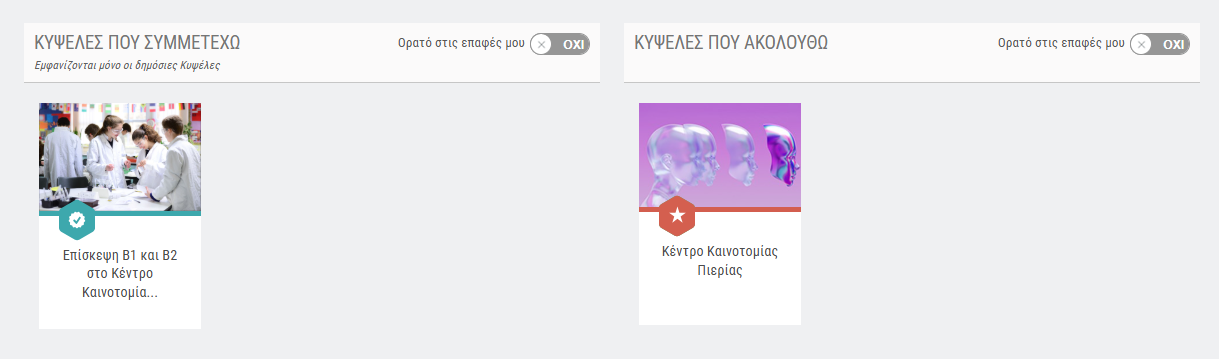
i-Collab προφίλ: Επιλογές στο δημόσιο προφίλ
|
Η ταυτότητα του κάθε μέλους στον ψηφιακό κόσμο είναι κάτι παραπάνω από μια εικόνα ή ένα moto στο δημόσιο προφίλ του/της. Είναι ο τρόπος που επικοινωνεί, αλληλεπιδρά, σχολιάζει, γράφει σε άλλους. Πρόκειται για μια έννοια σημαντική, η οποία είναι καινούρια για πολλούς, μαθητές, μαθήτριες και όχι μόνο.
|
i-Collab επαφές: Δημιουργία κοινωνικού δικτύου
Η i-Collab είναι μια κοινωνική εκπαιδευτική
πλατφόρμα. Ο κάθε μαθητής, μαθήτρια, εκπαιδευτικός, των Κέντρων Καινοτομίας κ.ά. μπορεί να δημιουργήσει το δικό του δίκτυο φίλων επαφών, ώστε να επικοινωνεί εύκολα και άμεσα μαζί τους (με άμεσα μηνύματα, ηχητικές κλήσεις ή βιντεοκλήσεις).
Για να προσθέσετε μέλη στις επαφές σας θα πρέπει να στείλετε αίτημα σύνδεσης
ή να αποδεχθείτε κάποιο αίτημα σύνδεσης.
Κάθε μέλος της i-Collab μπορεί να έχει στις επαφές του/της όποιο άλλο μέλος της i-Collab επιθυμεί, είτε εκπαιδευτικό, είτε μαθητή-μαθήτρια, είτε εργαζόμενο, από οποιοδήποτε σχολείο ή Κέντρο Καινοτομίας. από οποιοδήποτε σχολείο.
Πώς διαχειρίζομαι τις επαφές μου
Ανοίξτε την εφαρμογή "Επαφές" από τον κεντρικό σας χώρο στην i-Collab (ή επιλέξετε "Επαφές" από το μενού που εμφανίζεται επιλέγοντας το εικονίδιο μέλους στην πάνω μπάρα), ώστε να μεταβείτε στη σελίδα των επαφών.
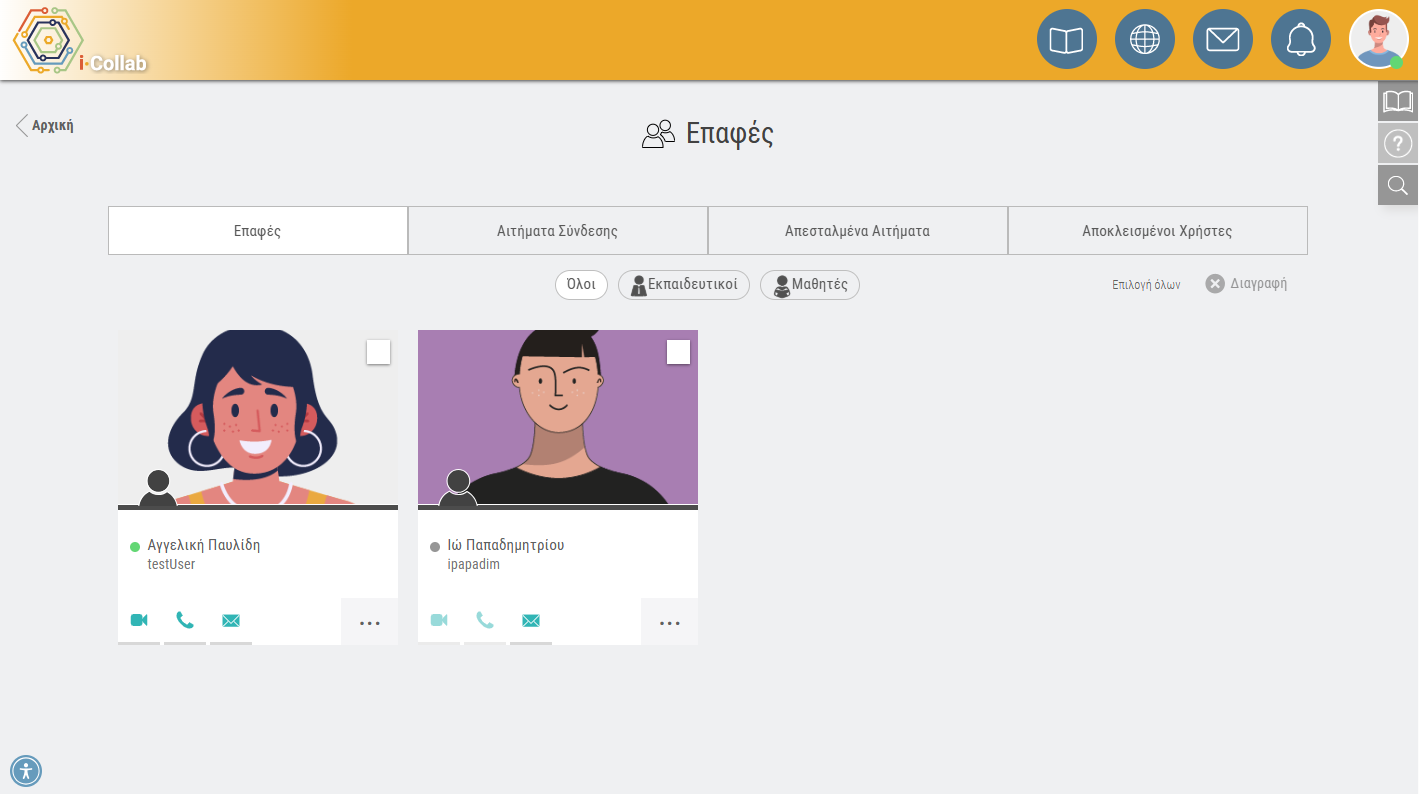
i-Collab Επαφές
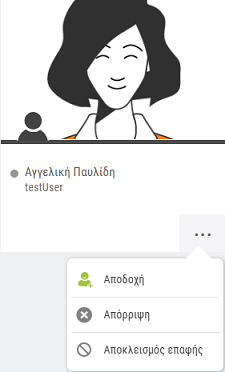
Στη σελίδα των επαφών μπορείτε:
- στην καρτέλα "Επαφές"
-
Να δείτε τις "επαφές σας", δηλαδή τα άτομα με τα οποία
έχετε συνδεθεί και τις βασικές πληροφορίες αυτών: φωτογραφία, ονοματεπώνυμο,
όνομα χρήστη (userid) και ιδιότητα (το μαύρο
 αντιπροσωπεύει τον/την εκπαιδευτικό
και το γκρι τον/την μαθητή/τρια).
αντιπροσωπεύει τον/την εκπαιδευτικό
και το γκρι τον/την μαθητή/τρια).
-
Να αποκλείσετε ή να διαγράψετε κάποια επαφή σας.
-
Να επικοινωνήσετε με κάποια επαφή σας.
-
στην καρτέλα "Αιτήματα σύνδεσης"
-
Να δείτε αιτήματα σύνδεσης που έχετε λάβει από άλλους χρήστες,
ώστε να τα αποδεχτείτε ή να τα απορρίψετε.
-
στην καρτέλα "Απεσταλμένα αιτήματα"
-
Να δείτε αιτήματα σύνδεσης που έχετε στείλει σε άλλους χρήστες και εκκρεμούν (αναμένουν αποδοχή ή όχι).
-
στην καρτέλα "Αποκλεισμένοι Χρήστες"
-
Να δείτε τους χρήστες που έχετε αποκλείσει
Πώς
αναζητώ και προσθέτω μέλη στις επαφές μου
Από την ίδια σελίδα των επαφών, επιλέξτε το εικονίδιο με τον φακό στα δεξιά. Στο πλαίσιο που
εμφανίζεται πληκτρολογήστε το ονοματεπώνυμο ή το όνομα χρήστη (username) του μέλους.
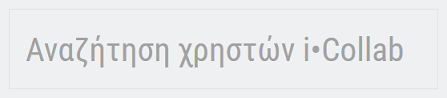
Επιλέξτε από τα αποτελέσματα αναζήτησης το μέλος της i-Collab που θέλετε να προσκαλέσετε,
ώστε να μεταβείτε στη σελίδα προφίλ του. Εκεί στείλτε "Αίτημα Σύνδεσης" επιλέγοντας το σχετικό πλαίσιο:

Για να προστεθεί στις επαφές σας, θα πρέπει να αποδεχθεί το αίτημα.
ΣΗΜΕΙΩΣΗ:
Αν είστε εκπαιδευτικός, στέλεχος Κέντρου Καινοτομίας, Φοιτητής/τρια ή ακαδημαϊκός/ερευνητής/ρια, μπορείτε να αναζητήσετε οποιοδήποτε μέλος της i-Collab με το ονοματεπώνυμο του/της, πληκτρολογώντας το ολόκληρο ή τμήμα αυτού. Επίσης μπορείτε να αναζητήσετε οποιοδήποτε μέλος της i-Collab με το όνομα χρήστη του/της (username).
Αν είστε μαθητής/μαθήτρια, μπορείτε να αναζητήσετε μόνο τους/τις συμμαθητές/τριες σας ή τους/τις μαθητές/τριες του σχολείου σας με το ονοματεπώνυμο τους, πληκτρολογώντας το ολόκληρο ή τμήμα αυτού. Για να αναζητήσετε οποιοδήποτε άλλο μέλος της i-Collab, θα πρέπει να εισαγάγετε το ακριβές «όνομα χρήστη» του/της (username).
i-Collab επικοινωνία: μηνύματα, κλήσεις ήχου και βιντεοκλήσεις

H i-Collab σας παρέχει τη δυνατότητα να επικοινωνήσετε άμεσα
με άλλα μέλη της πλατφόρμας αρκεί αυτά να περιλαμβάνονται στις επαφές σας.
Η επικοινωνία μεταξύ μελών μπορεί να πραγματοποιηθεί με τρεις τρόπους:
- Μηνύματα κειμένου
- Κλήσεις ήχου (με μέλη στις επαφές σας που είναι
ενεργοί/συνδεδεμένοι)
- Κλήσεις βίντεο (με μέλη στις επαφές σας που είναι
ενεργοί/συνδεδεμένοι)
Η i-Collab υποστηρίζει την επικοινωνία “ένας-προς-πολλούς” με
μηνύματα κειμένου και "ένας-προς-έναν" με κλήση ήχου ή βίντεο.
Πώς
επικοινωνώ με τις επαφές μου
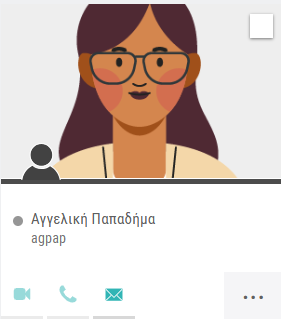
Από τη σελίδα των επαφών σας, επιλέξτε το εικονίδιο  πάνω στο μέλος-επαφή σας που
θέλετε να στείλετε μήνυμα κειμένου και γράψτε το μήνυμα στο αναδυόμενο
παράθυρο.
πάνω στο μέλος-επαφή σας που
θέλετε να στείλετε μήνυμα κειμένου και γράψτε το μήνυμα στο αναδυόμενο
παράθυρο.
Επιλέξτε αντίστοιχα το εικονίδιο  εάν θέλετε να επικοινωνήσετε με βιντεοκλήση ή το
εικονίδιο
εάν θέλετε να επικοινωνήσετε με βιντεοκλήση ή το
εικονίδιο  εάν θέλετε να
επικοινωνήσετε με ήχο.
εάν θέλετε να
επικοινωνήσετε με ήχο.
Για να είναι εφικτή η σύγχρονη επικοινωνία με βίντεο ή ήχο, θα πρέπει τα μέλη-επαφές σας
να είναι ενεργά/συνδεδεμένα τη συγκεκριμένη στιγμή, το οποίο
σηματοδοτείται εάν είναι αναμμένη η "πράσινη κουκκίδα" δίπλα στο όνομά τους.
Πώς προβάλλω τα μηνύματα κειμένου
Από κάθε σελίδα της
i-Collab, έχετε άμεση πρόσβαση στη σελίδα των μηνυμάτων
κειμένου πατώντας στο
εικονίδιο Μηνύματα στην πάνω οριζόντια μπάρα. Στη λίστα που εμφανίζεται μπορείτε
να δημιουργήσετε ένα νέο μήνυμα, να δείτε μια προεπισκόπηση των αδιάβαστων μηνυμάτων σας ή
να επιλέξετε να μεταφερθείτε στη σελίδα προβολής όλων των μηνυμάτων.
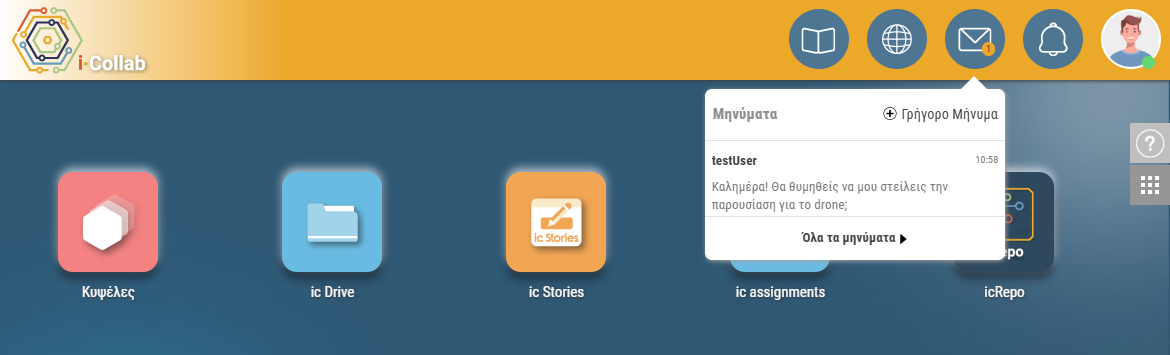
Τα μηνύματά μου
Η ανταλλαγή μηνυμάτων μπορεί να γίνει μόνο μεταξύ επαφών. Μπορείτε να στείλετε μήνυμα σε μία ή περισσότερες από τις επαφές σας πληκτρολογώντας το ονοματεπώνυμο της επαφής σας ή το όνομα χρήστη (username) της επαφής σας (ολόκληρο ή τμήμα αυτού), προκειμένου να την επιλέξετε από τη λίστα επαφών που εμφανίζεται.
Εάν μια συνομιλία έχει δημιουργηθεί, μπορείτε να επιλέξετε παύση ειδοποιήσεων, ώστε να μην εμφανίζονται στην πάνω μπάρα οι σχετικές ειδοποιήσεις για νέα μηνύματα και διαγραφή ιστορικού συνομιλίας ώστε να μην εμφανίζεται το ιστορικό της συνομιλίας στο δικό σας λογαριασμό. Η συνομιλία θα εξακολουθεί να υπάρχει στους λογαριασμούς των υπόλοιπων συμμετεχόντων.
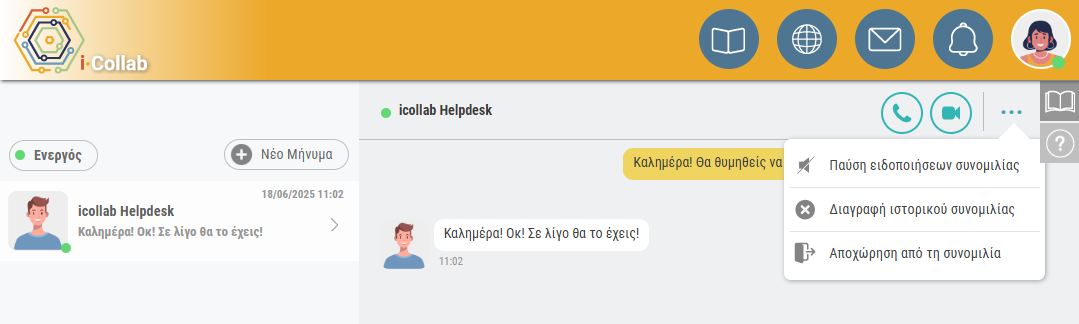
Σελίδα μηνυμάτων
Πώς αποχωρώ από μια συνομιλία;
Εάν επιθυμείτε να αποχωρήσετε από μια (ομαδική) συνομιλία επιλέξτε το εικονίδιο  (μενού μηνυμάτων) και στη συνέχεια, την επιλογή "Αποχώρηση από τη συνομιλία".
Με την αποχώρησή σας η συγκεκριμένη συνομιλία διαγράφεται από τη λίστα μηνυμάτων
στα αριστερά και παύετε να συμμετέχετε σε αυτήν.
(μενού μηνυμάτων) και στη συνέχεια, την επιλογή "Αποχώρηση από τη συνομιλία".
Με την αποχώρησή σας η συγκεκριμένη συνομιλία διαγράφεται από τη λίστα μηνυμάτων
στα αριστερά και παύετε να συμμετέχετε σε αυτήν.
Αποθήκη
εφαρμογών: ic store
Ένα από τα σημαντικά στοιχεία της i-Collab, είναι η δυνατότητα προσθήκης νέων "μικρο-εφαρμογών" (apps). Μέσω αυτών επεκτείνεται η λειτουργικότητα της πλατφόρμας, ώστε να καλύψει καλύτερα τις απαιτήσεις κάθε μέλους, ανάλογα με τις ανάγκες, το ρόλο και την εκπαιδευτική βαθμίδα του.
Η περιήγηση στις διαθέσιμες μικρο-εφαρμογές γίνεται μέσω της αποθήκης εφαρμογών της i-Collab (ic store) . Επιλέγοντας το εικονίδιο της αποθήκης εφαρμογών από τον κεντρικό χώρο εργασίας σας μπορείτε να δείτε όλες τις εφαρμογές, να επιλέξετε ανάμεσα στις μη εγκατεστημένες ή να δείτε τις εγκατεστημένες. Με τα κουμπιά "Εγκατάσταση" ή "Απεγκατάσταση" κάτω από κάθε εφαρμογή μπορείτε να εκτελέσετε τις αντίστοιχες ενέργειες, οπότε και τοποθετείται ή αφαιρείται η εφαρμογή από την αρχική σας σελίδα.
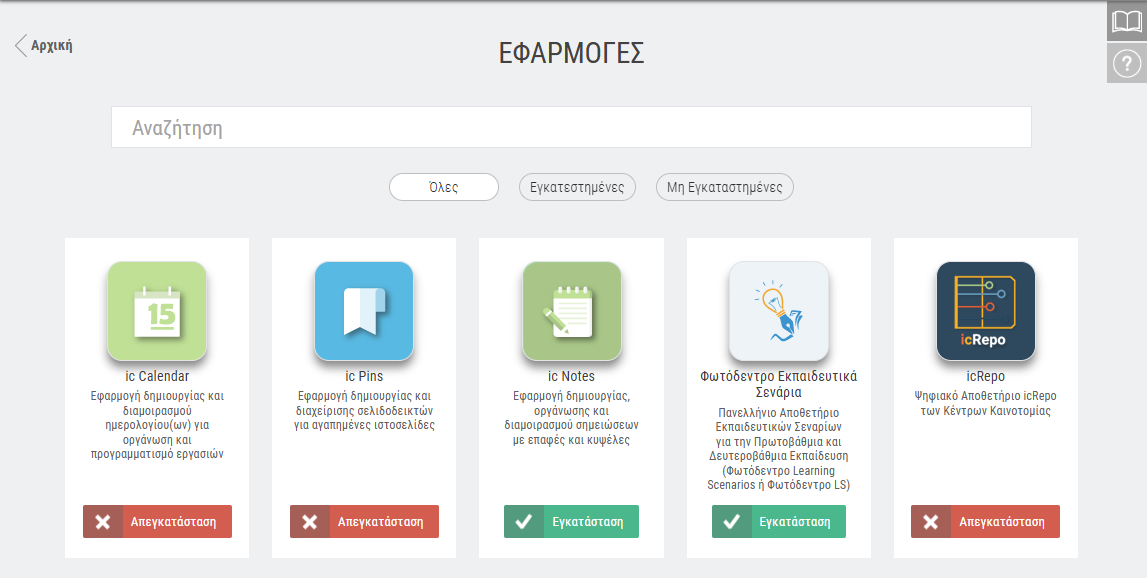
ic store: αποθήκη εφαρμογών
Κυψέλη: χώρος εργασίας και συνεργασίας
Η έννοια της ψηφιακής μαθητικής και εκπαιδευτικής ομάδας αποτελεί τον δομικό οργανωτικό πυρήνα της i-Collab, ως περιβάλλον ενορχήστρωσης μαθησιακών δραστηριοτήτων, εξατομίκευσης εκπαιδευτικού περιεχομένου, ανάπτυξης συνεργασιών και εκπαιδευτικών δικτύων.
Τι είναι
μια κυψέλη και τι αντιπροσωπεύει
Ο βασικός χώρος εργασίας και (συν-)εργασίας μαθητών και εκπαιδευτικών της i-Collab είναι η κυψέλη.
Η κυψέλη αντιπροσωπεύει μια ομάδα ανθρώπων και
παρέχει έναν χώρο για την επικοινωνία τους, τη συνεργασία τους, την ανταλλαγή αρχείων,
την ανάθεση εργασιών κ.ά.
Η "κλασική" περίπτωση είναι μία κυψέληνα αντιπροσωπεύει
μια ολόκληρη τάξη ή ένα τμήμα για ένα μάθημα. Όμως, μια κυψέλη μπορεί να αντιπροσωπεύει και μια μικρή
ομάδα μαθητών/τριών που υλοποιούν ένα project και χρειάζονται έναν ιδιωτικό
χώρο συνεργασίας, ή μια μεγάλη ομάδα μαθητών και μαθητριών που θέλει υλοποιήσει μια
εξωσχολική δραστηριότητα, όπως μια θεατρική παράσταση, ή μια ομάδα
καθηγητών που συνεργάζονται για κάτι προσωρινό, όπως μια γιορτή.
Μια κυψέλη μπορεί επίσης να αντιπροσωπεύει και ένα
ολόκληρο σχολείο, δίνοντας τη δυνατότητα να επικοινωνούν προς όλους τους
μαθητές/τριες και εκπαιδευτικούς του σχολείου θέματα που αφορούν σε ολόκληρο το σχολείο.
Θα μπορούσε επίσης να αντιπροσωπεύει και μια ομάδα μαθητών/τριών και εκπαιδευτικών από
διαφορετικές τάξεις που ενδιαφέρονται για ένα θέμα και επιθυμούν να
συζητούν δημόσια.
Και επειδή η συνεργασία στον πραγματικό κόσμο δεν περιορίζεται στο χώρο του σχολείου ή της
τάξης, μία κυψέλη μπορεί να δημιουργηθεί για τη
συνεργασία τάξεων από διαφορετικά σχολεία, σε άλλες πόλεις το καθένα, που
αποφάσισαν να υλοποιήσουν μια δράση από κοινού.
Τα δομικά
στοιχεία μιας κυψέλης
Ως χώρος (συν)εργασίας, η κάθε κυψέλη έχει
έναν Υπεύθυνο: είναι ο δημιουργός της κυψέλης και έχει ρόλο διαχειριστή της κυψέλης.
Ο Υπεύθυνος μπορεί να ορίσει βοηθούς στη διαχείριση της κυψέλης
και τέσσερα (4) "δομικά" στοιχεία:
- μέλη: τα άτομα που συμμετέχουν στην κυψέλη. Είναι εγγεγραμμένοι χρήστες της i-Collab που είτε τους προσκαλεί ο Υπεύθυνος της κυψέλης (αλλά για να γίνουν μέλη της κυψέλης θα πρέπει να αποδεχτούν την πρόσκληση), είτε
στέλνουν αίτηση συμμετοχής στον Υπεύθυνο της κυψέλης για εγγραφή στην Κυψέλη (και για να
γίνουν μέλη της κυψέλης θα πρέπει ο Υπεύθυνος να αποδεχτεί την αίτηση).
- χώρο (περιβάλλον εργασίας). Περιλαμβάνει:
- προσαρμόσιμη επιφάνεια εργασίας της κυψέλης και διαμορφώνεται από τον Υπεύθυνο
της κυψέλης. Η διαμόρφωση περιλαμβάνει το
θέμα εμφάνισης και το φόντο (background) της κυψέλης, τη θέση των εικονιδίων, το
εικονίδιο της κυψέλης, το moto της κυψέλης, τη συνοπτική περιγραφή της, ένα
σύνολο από ετικέτες (tags) και τον ορισμό της ως δημόσια ή ιδιωτική.
- χώρο αποθήκευσης (αρχεία): είναι ο χώρος για τα κοινόχρηστα
αρχεία της κυψέλης και τα προσωπικά αρχεία
των μελών
της. Κάθε κυψέλη έρχεται με ένα
κοινόχρηστο φάκελο για τα κοινόχρηστα αρχεία των μελών της κυψέλης.
- κανάλια επικοινωνίας. Περιλαμβάνει:
- κανάλι εσωτερικής επικοινωνίας (Τοίχος). Ο Τοίχος είναι το
βασικό κανάλι επικοινωνίας των μελών της κυψέλης. Ο τοίχος είναι ανοιχτός σε όλα τα
μέλη της κυψέλης, δηλαδή κάθε μέλος μπορεί
να διαβάσει και να γράψει στον τοίχο της κυψέλης.
- κανάλι προβολής της δουλειάς (ιστολόγιο): το συνεργατικό
ιστολόγιο (blog) της κυψέλης αποτελεί το
κανάλι προβολής της δουλειάς των μελών της κυψέλης προς τον έξω κόσμο (έξω από το
περιβάλλον της i-Collab). Στις δημόσιες κυψέλες, έρχεται προ-εγκατεστημένο.
- εφαρμογές (apps): είναι εφαρμογές (apps) που έχουν εγκατασταθεί στο
περιβάλλον μιας κυψέλης από τον Υπεύθυνο της κυψέλης και είναι διαθέσιμες σε όλα τα μέλη της.
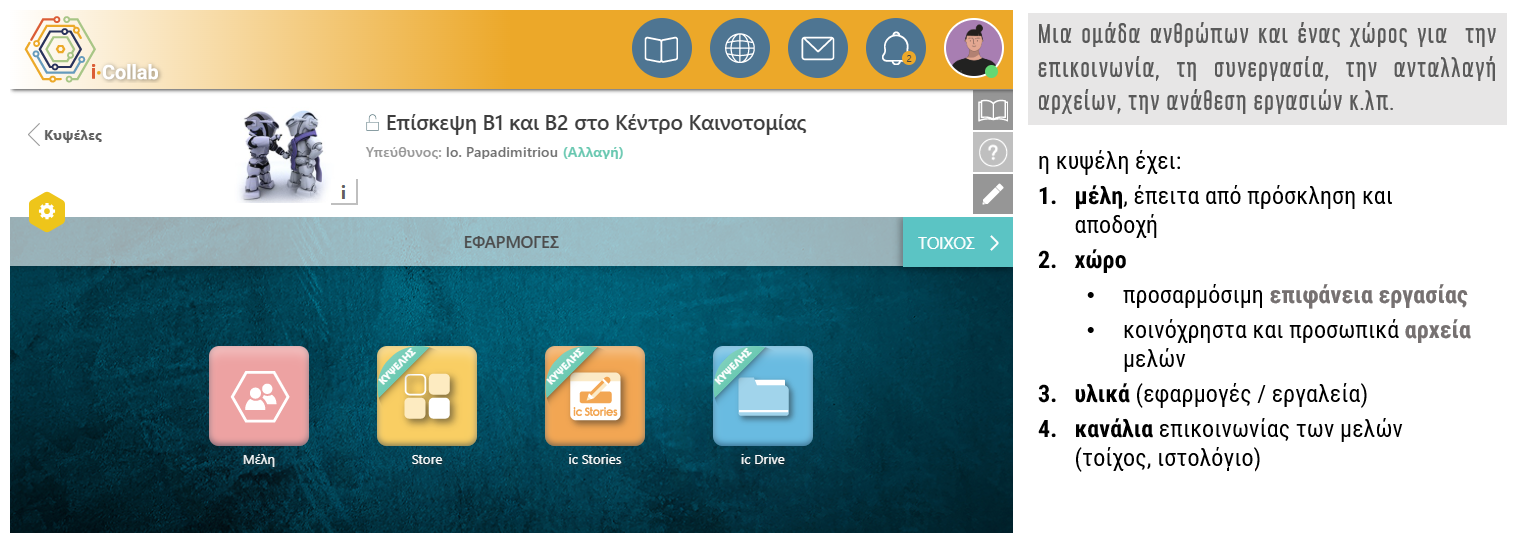
i-Collab Κυψέλη: Δομικά στοιχεία
Ιδιωτική και Δημόσια Κυψέλη
Μία Kυψέλη μπορεί να είναι είτε
ιδιωτική είτε δημόσια. Η ιδιωτική κυψέλη παρέχει έναν ιδιωτικό χώρο συνεργασίας μόνο για
τα μέλη της, ενώ ή δημόσια κυψέλη
αποτελεί ένα δημόσιο χώρο συζητήσεων, μια ανοιχτή κοινότητα.
Μία ιδιωτική Kυψέλη σημαίνει ότι:
- Η κυψέλη δεν εμφανίζεται στα αποτελέσματα αναζήτησης Kυψελών στην i-Collab.
- Ο Τοίχος της είναι ιδιωτικός (ανάγνωση/προσθήκη μόνο σε μέλη της κυψέλης.)
Μία δημόσια Kυψέλη σημαίνει ότι:
- Η Kυψέλη εμφανίζεται στα αποτελέσματα αναζήτησης
Kυψελών στην i-Collab.
- Ο Τοίχος της μπορεί να οριστεί είτε ως δημόσιος (δηλαδή, ανοιχτός για ανάγνωση σε
χρήστες της i-Collab, μη μέλη της κυψέλης) είτε ως ιδιωτικός (υπάρχει δυνατότητα
αλλαγής του τοίχου από δημόσιο σε ιδιωτικό σε επόμενο στάδιο).
- Η Kυψέλη μπορεί να έχει "ακόλουθους" (followers).
Δεν χρειάζεται έγκριση από τον Υπεύθυνο για αποδοχή των followers.
- Έχει προ-εγκατεστημένο συνεργατικό ιστολόγιο για την Kυψέλη, όπου όλα τα μέλη έχουν δικαίωμα δημιουργίας
αναρτήσεων.
Ο τοίχος μιας δημόσιας κυψέλης μπορεί να αλλάξει
αργότερα και να γίνει ιδιωτικός. Δεν μπορεί όμως έκτοτε να γίνει εκ νέου δημόσιος, για να μην δημοσιοποιηθούν σε άλλα μέλη της i-Collab συζητήσεις ή άλλο υλικό που αντάλλαξαν στον τοίχο τα μέλη της Kυψέλης κατά το διάστημα που θεωρούσαν τον χώρο ιδιωτικό.
Ανοιχτές
Εκπαιδευτικές Κοινότητες Μάθησης
Στον σχεδιασμό της i-Collab, μια ιδιωτική κυψέλη υλοποιεί την έννοια μιας κλειστής ομάδας
εργασίας (όπως μια τάξη, με κλειστή πόρτα). Οι δημόσιες κυψέλες από την άλλη μπορούν να λειτουργήσουν
ως δημόσιοι χώροι συνάθροισης μελών με παρόμοια ενδιαφέροντα, υλοποιώντας έτσι την έννοια των Ανοιχτών Εκπαιδευτικών Κοινοτήτων μάθησης.
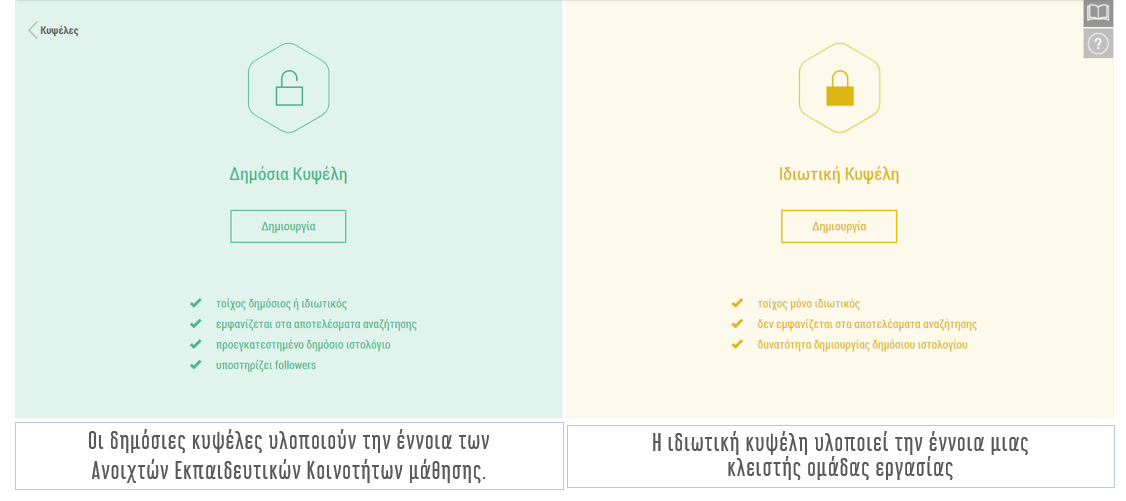
i-Collab: Δημόσια και Ιδιωτική Κυψέλη
Μία Ανοιχτή Εκπαιδευτική Κοινότητα υλοποιείται στην i-Collab
ως μία δημόσια κυψέλη. Είναι
αναζητήσιμη, έχει δημόσιο τοίχο και κοινόχρηστο φάκελο αρχείων για τα μέλη. Δεν υπάρχει η έννοια της πρόσκλησης μελών, παρά μόνο αίτημα εγγραφής στην κοινότητα. Δηλαδή, ο δημιουργός (υπεύθυνος) δεν χρειάζεται να γνωρίζει τα μέλη εκ των προτέρων. Απαιτείται αποδοχή του αιτήματος εγγραφής μελών από τον Υπεύθυνο.
Κυψέλες
μαθητών/τριών : ισότιμη σχέση
Στην i-Collab, κυψέλες
μπορούν να δημιουργήσουν και οι μαθητές/τριες. Η δυνατότητα αυτή αποτελεί μια υλοποίηση της
ισότιμης σχέσης εκπαιδευτικού – μαθητή του σχεδιασμού της i-Collab. Οι μαθητές/τριες έχουν το ρόλο Υπευθύνου στην Κυψέλη και μπορούν να καλέσουν μέλη, να ορίσουν κανόνες,
να διευθύνουν συζητήσεις, αλλά και να καλέσουν εκπαιδευτικούς να συμμετάσχουν ως μέλη.
Πώς δημιουργώ
και διαχειρίζομαι μια κυψέλη;
Πώς δημιουργώ μια κυψέλη;
Για να δημιουργήσετε μία νέα κυψέλη:
- Ανοίξτε την εφαρμογή Κυψέλες της i-Collab και επιλέξτε "Νέα" (πάνω δεξιά).
- Επιλέξτε εάν θέλετε να δημιουργήσετε μία Ιδιωτική ή μία
Δημόσια κυψέλη (βλ. Ιδιωτική και
Δημόσια Kυψέλη).
Σημ.: Το είδος της κυψέλης (ιδιωτική ή δημόσια) δεν είναι δυνατό να μεταβληθεί αργότερα, αλλά παραμένει αυτό που ορίστηκε κατά τη δημιουργία της. Εάν πρόκειται να δημιουργήσετε κυψέλη για την
τάξη σας ή το τμήμα σας, προτείνεται να δημιουργήσετε Ιδιωτική Kυψέλη (προσομοίωση μιας τάξης με κλειστή πόρτα).
- Στην καρτέλα που εμφανίζεται, συμπληρώστε τα ζητούμενα στοιχεία για την Kυψέλη και συγκεκριμένα:
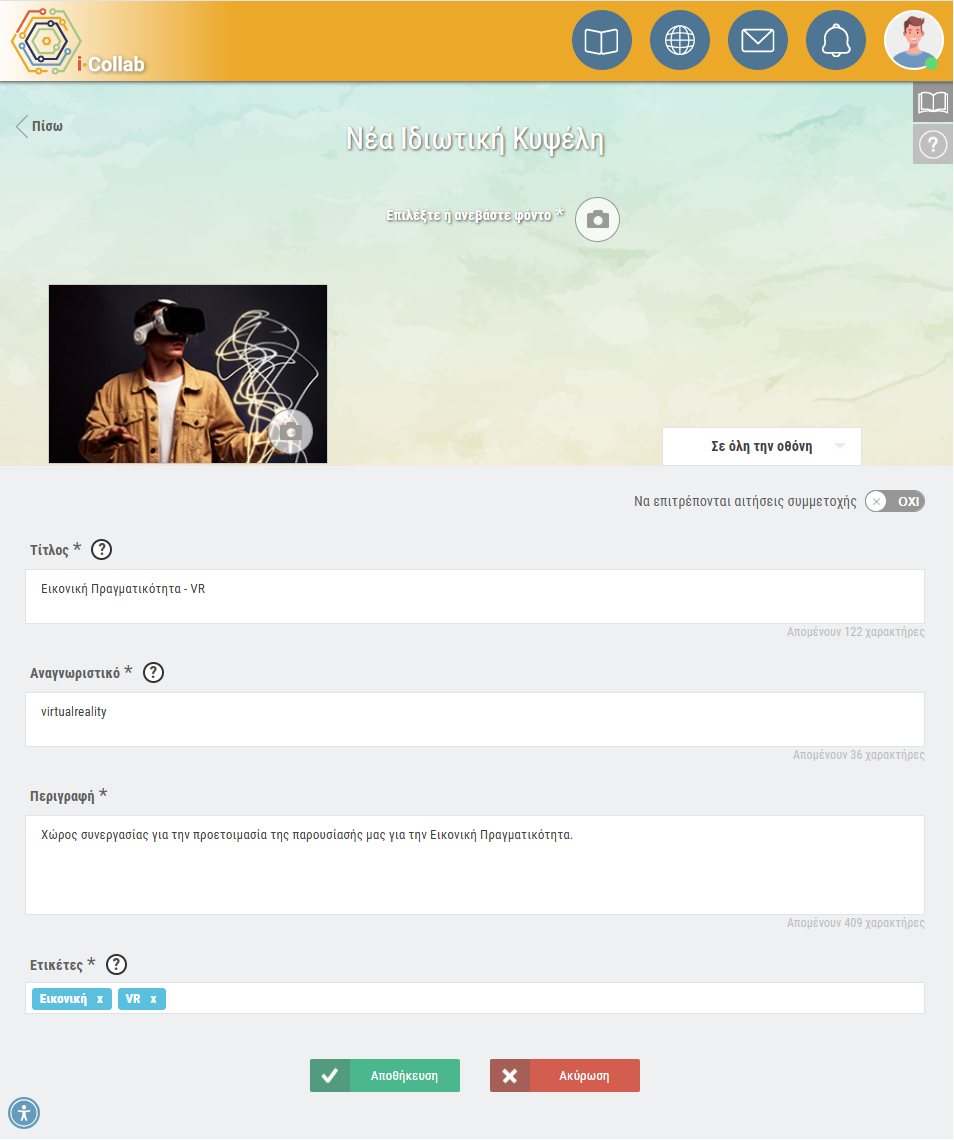
i-Collab Kυψέλες: Δημιουργία νέας κυψέλης
- Τίτλο: Δώστε ένα αντιπροσωπευτικό όνομα για την κυψέλη σας.
- Εικονίδιο για την κυψέλη.
Επιλέξτε ένα από τα διαθέσιμα εικονίδια, ή μεταφορτώστε ένα δικό σας.
- Εικόνα φόντου / Θέση φόντου. Επιλέξτε μία από τις διαθέσιμες
εικόνες, ή μεταφορτώστε μία δική σας.
- Εάν επιτρέπονται αιτήσεις συμμετοχής στην κυψέλη ή όχι.
Σημ.: Εάν πρόκειται να δημιουργήσετε κυψέλη για την τάξη σας ή το τμήμα σας,
προτείνεται να μην επιτρέψετε αιτήσεις συμμετοχής, ώστε να έχετε εσείς τον
έλεγχο των συμμετεχόντων, στέλνοντας προσκλήσεις.
- Αναγνωριστικό. Δώστε ένα χαρακτηριστικό όνομα για την κυψέλη σας με λατινικούς χαρακτήρες και
χωρίς κενά. Αυτό θα χρησιμοποιηθεί στο URL της κυψέλης και του ιστολογίου σας, οπότε θα
πρέπει να είναι και μοναδικό. Χρησιμοποιήστε αν θέλετε και αριθμητικά στοιχεία.
Επίσης, θα χρησιμοποιηθεί ως όνομα φακέλου για τα αρχεία της κυψέλης σας.
- Περιγραφή: Συνοπτική περιγραφή της κυψέλης
- Ετικέτες: Λέξεις-κλειδιά για να αναζητάτε πιο εύκολα την κυψέλη σας.
- Τέλος, επιλέξτε Αποθήκευση. Η κυψέλη σας δημιουργήθηκε.
Τα παραπάνω στοιχεία -εκτός από το αναγνωριστικό- μπορείτε να τα
επεξεργαστείτε ανά πάσα στιγμή, επιλέγοντας το εικονίδιο Επεξεργασίας στο πάνω δεξί μέρος
της αρχικής της σελίδας.
Ποιος είναι ο Υπεύθυνος κυψέλης;
Ο "Υπεύθυνος" της κυψέλης είναι εκείνος/η που δημιουργεί την κυψέλη. Ο ρόλος του Υπευθύνου μπορεί να μεταβιβαστεί
σε κάποιον άλλον/η μετά τη δημιουργία της κυψέλης.
Πρόκειται για έναν σημαντικό ρόλο. Ο "Υπεύθυνος κυψέλης" προσκαλεί μέλη, αποδέχεται αιτήσεις συμμετοχής, διαμορφώνει τον χώρο της κυψέλης, ορίζει το περιεχόμενο και τις εφαρμογές που θα έχει η κυψέλη,
είναι moderator στις συζητήσεις και γενικά, έχει τον συνολικό έλεγχο και ευθύνη για την κυψέλη.
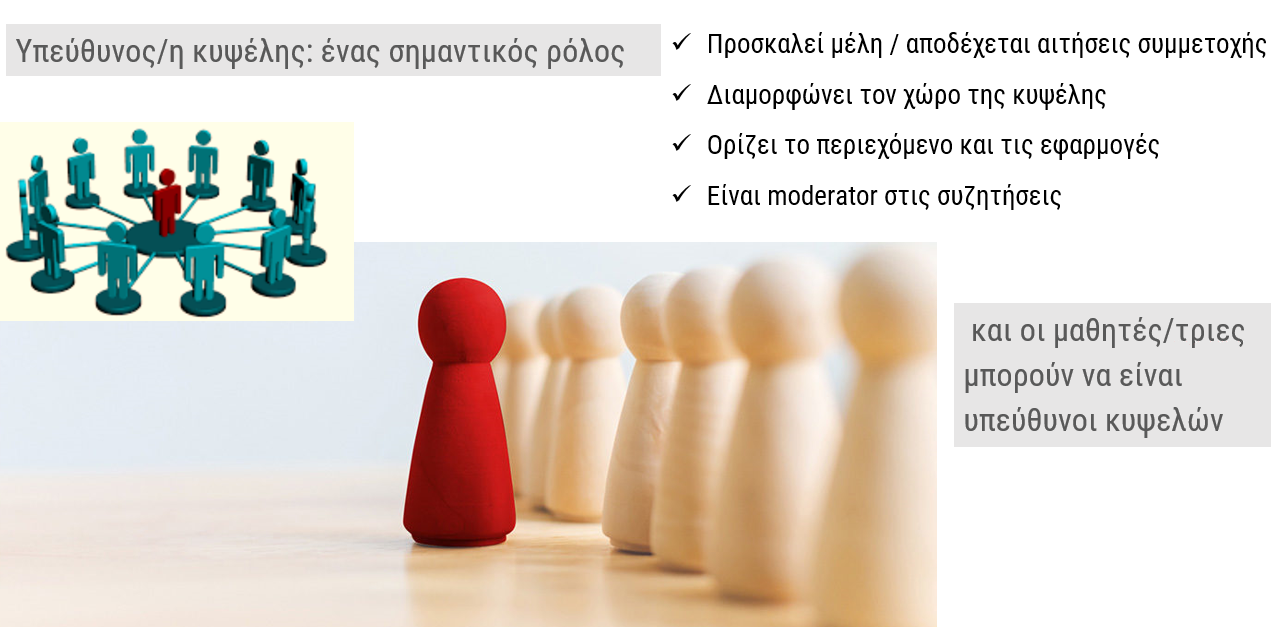
i-Collab Κυψέλες: Υπεύθυνος/η κυψέλης
Πώς προσκαλώ
μέλη για συμμετοχή σε κυψέλη;
Μετά τη δημιουργία της κυψέλης, ο Υπεύθυνος της κυψέλης μπορεί να προσκαλέσει μέλη για να συμμετάσχουν
στην κυψέλη. Σύμφωνα με τη φιλοσοφία της i-Collab ως κοινωνικής πλατφόρμας, η συμμετοχή σε μια κυψέλη πρέπει να αποτελεί επιλογή των μελών. Για το λόγο
αυτό, απαιτείται πάντα η αποδοχή των μελών για τη συμμετοχή στην κυψέλη (ακόμη και στην περίπτωση των μαθητών σε μια
κυψέλη-τάξη, δείτε επόμενη ενότητα).
Ο Υπεύθυνος μιας κυψέλης μπορεί να προσκαλέσει μέλη της
i-Collab ("εγγεγραμμένους" χρήστες) να γίνουν μέλη
της κυψέλης επιλέγοντας:
- μεμονωμένα άτομα από τις επαφές του, ή
- μεμονωμένα άτομα για τα οποία γνωρίζει τον όνομα χρήστη (userid) ή τα
βρίσκει με στοχευμένη αναζήτηση, ή
- μέλη από άλλη κυψέλη στην οποία
είναι Υπεύθυνος. (π.χ. από την περσινή τάξη του/της).
- έτοιμες λίστες μελών στις οποίες μπορεί να έχει πρόσβαση. Συγκεκριμένα:
- ως εκπαιδευτικοί, μπορείτε να βρείτε έτοιμες τις λίστες των τάξεων /
τμημάτων στα οποία διδάσκετε και να στείλετε μαζική πρόσκληση
συμμετοχής.
- οι μαθητές/τριες μπορούν επίσης να βρουν έτοιμες τις λίστες των συμμαθητών/τριών
τους στις τάξεις / τμήματα στα οποία φοιτούν και να τους/τις προσκαλέσουν.
Για να προσκαλέσετε μέλη για συμμετοχή στην κυψέλη σας:
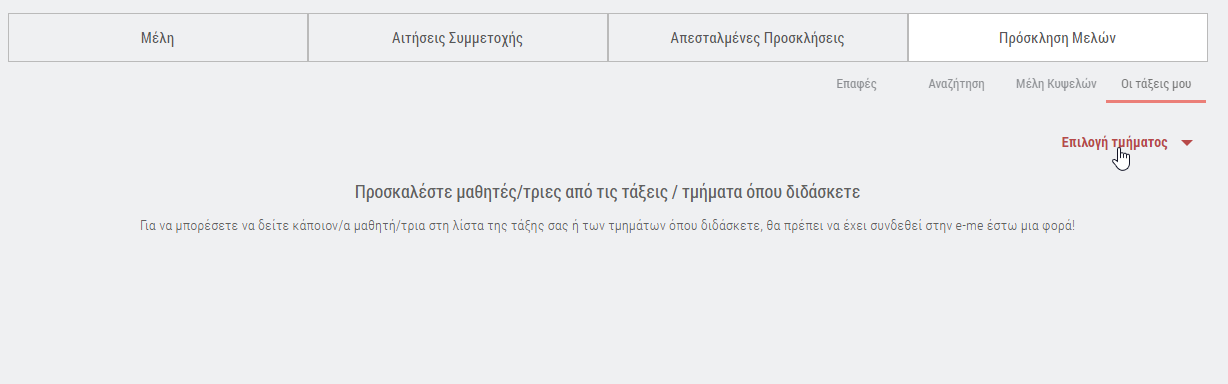
i-Collab Κυψέλες: Πρόσκληση μελών (από έτοιμες τάξεις)
Σημειώνεται ότι με όποιον τρόπο και να γίνει η αποστολή της πρόσκλησης συμμετοχής στις κυψέλες, απαιτείται η αποδοχή των μελών όταν
προσκαλούνται να συμμετάσχουν, ακόμη και σε μία τάξη.
Πώς δημιουργώ μία κυψέλη για την τάξη μου
Η i-Collab δεν έχει έτοιμες τις κυψέλες για τις τάξεις σας. Αυτό είναι μέρος της
φιλοσοφίας της i-Collab. Η δημιουργία μιας κυψέλης-τάξης απαιτεί αποστολή πρόσκλησης συμμετοχής
στους/στις μαθητές/τριες της τάξης από τον/την εκπαιδευτικό και αποδοχή της συμμετοχής από
τους/τις μαθητές/τριες αντίστοιχα.
Για τη διευκόλυνση όμως των εκπαιδευτικών, ώστε να βρίσκουν έτοιμες τις λίστες με τους/τις
μαθητές/τριες της τάξης τους και να στέλνουν μαζικά προσκλήσεις συμμετοχής, η i-Collab έχει διασυνδεθεί και διαλειτουργεί πλήρως με την
υπηρεσία myschool (
myschool.sch.gr/) , απ΄ όπου αντλεί όλα τα ακριβή και ενημερωμένα
στοιχεία των μαθητών και μαθητριών για κάθε τμήμα.
Η δημιουργία μιας κυψέλης για την τάξη σας γίνεται έτσι
σε τρία απλά βήματα:
- Δημιουργία μιας νέας ιδιωτικής κυψέλης
, επιλέγοντας "Νέα" και στη συνέχεια
Ιδιωτική κυψέλη και
συμπληρώνοντας τα στοιχεία για αυτήν (εικόνα, περιγραφή, φόντο, λέξεις-κλειδιά κ.λπ.).
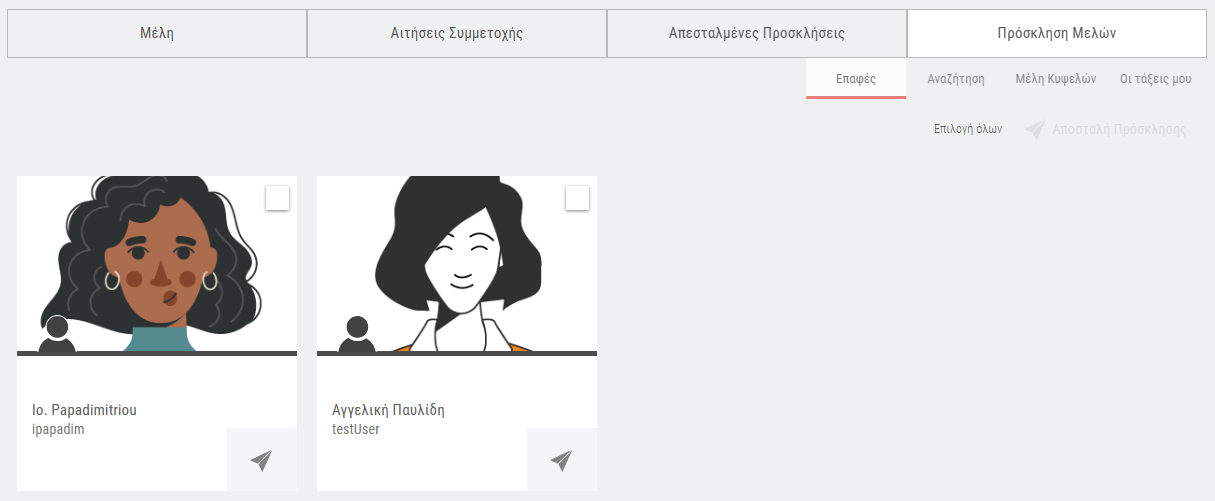
- Αποστολή πρόσκλησης συμμετοχής στην κυψέλη, μαζικά, σε όλους/ες τους/τις μαθητές/τριες
της τάξης σας, επιλέγοντας Πρόσκληση Μελών > η τάξη μου > όλα τα μέλη
της τάξη σας.
- Αποδοχή της συμμετοχής από τους μαθητές και μαθήτριες (απαιτείται λόγω του κοινωνικού
χαρακτήρα της πλατφόρμας).
Σημειώνεται ότι για να εμφανιστούν οι μαθητές και οι μαθήτριές σας στη λίστα, θα πρέπει να
είναι μέλη της i-Collab, δηλαδή να έχουν κάνει είσοδο στην
i-Collab έστω μία φορά.
Πώς αναζητώ κυψέλες;
Μπορείτε να αναζητήσετεμια κυψέλη ως εξής:
-
Από την εφαρμογή Κυψέλες της i-Collab και επιλέξτε την καρτέλα "Αναζήτηση".
-
Στο πεδίο "Αναζήτηση" συμπληρώστε κάποια λέξη-κλειδί και στη συνέχεια, επιλέξτε τον φακό αναζήτησης.
Στα αποτελέσματα εμφανίζονται όλες οι κυψέλες που περιλαμβάνουν τη λέξη-κλειδί που ζητήσατε, ταξινομημένες με βάση τη δημοτικότητά τους (αριθμό μελών τους).
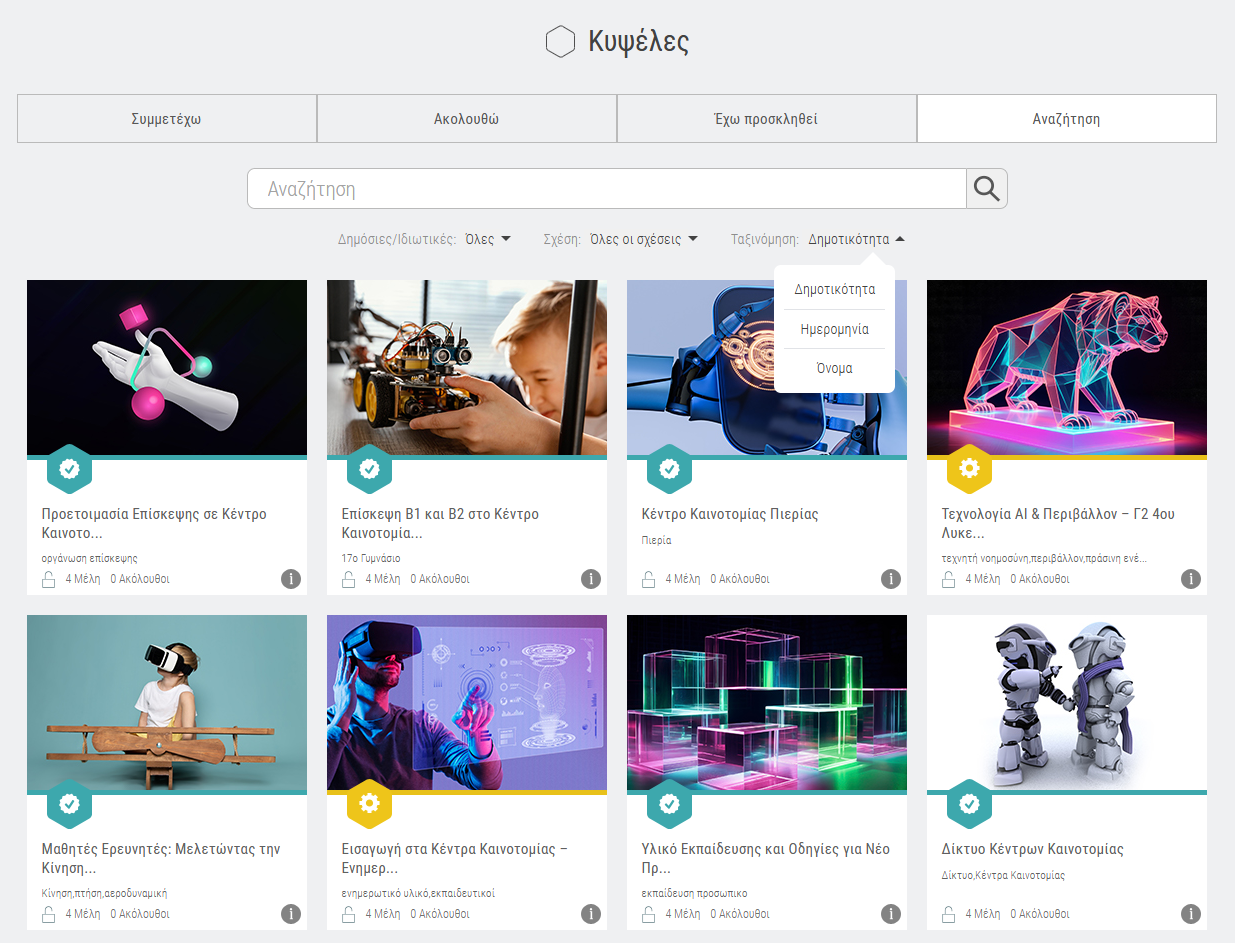
i-Collab κυψέλες – αναζήτηση κυψελών
Μπορείτε να ταξινομήσετε τις κυψέλες σύμφωνα με την δημοτικότητά τους (αριθμός μελών) ή με την ημερομηνία
δημιουργίας τους ή με τη σχετικότητά τους ως προς τη λέξη-κλειδί.
ic store κυψέλης
Όπως αναφέρθηκε, ένα σημαντικό χαρακτηριστικό της i-Collab
είναι η επεκτασιμότητά της μέσα από apps (εφαρμογές) τις οποίες μπορείτε να βρίσκετε στην αποθήκη εφαρμογών (ic store) .
Εκτός από το ic store με τις γενικές
εφαρμογές που βρίσκεται στον κεντρικό χώρο σας στην i-Collab, υπάρχει και το ic store της Κυψέλης, με τις συνεργατικές εφαρμογές,
που λειτουργούν μέσα στις κυψέλες. Εγκατάσταση των
εφαρμογών σημαίνει απλά επιλογή τους από το εκάστοτε ic store.
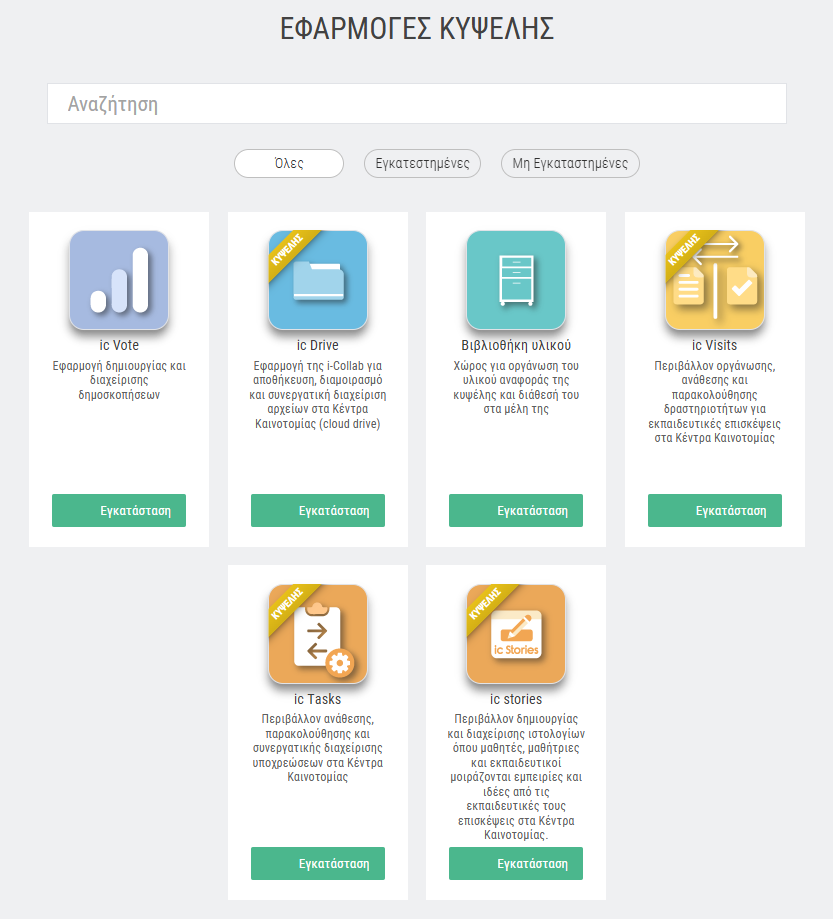
ic store κυψέλης – Εφαρμογές κυψέλης
Πώς μπορώ να αξιοποιήσω τις Κυψέλες στα Κέντρα Καινοτομίας;
Οι κυψέλες είναι ο βασικός χώρος συνεργασίας στην πλατφόρμα i-Collab. Στο πλαίσιο λειτουργίας των Κέντρων Καινοτομίας (Κ.Κ.), μπορούν να αξιοποιηθούν με τους εξής τρόπους:
1. Κυψέλες ανά επίσκεψη σχολείου
Περιγραφή: Δημιουργείται μία κυψέλη για κάθε σχολική μονάδα που προγραμματίζει ή υλοποιεί επίσκεψη στο Κ.Κ.
Σκοπός: Επικοινωνία, προετοιμασία, υλοποίηση και αποτίμηση επίσκεψης.
Πρακτικό παράδειγμα:
Η κυψέλη "3ο Γυμνάσιο Τρικάλων – STEM επίσκεψη 15/11" περιλαμβάνει:
- Αναρτημένο φύλλο οδηγιών προετοιμασίας (ic Drive)
- Μήνυμα καλωσορίσματος από την Παιδαγωγική Ομάδα (Τοίχος)
- Ερωτηματολόγιο προσδοκιών (Poll)
- Εκπαιδευτικό υλικό για προθέρμανση στο σπίτι ή στην τάξη (ic Library)
2. Κυψέλες ανά θεματική ή εργαστήριο
Περιγραφή: Κυψέλες που αφορούν συγκεκριμένες θεματικές (π.χ. ρομποτική, XR, βιώσιμη ανάπτυξη).
Σκοπός: Δημιουργία κοινότητας πρακτικής για στελέχη Κ.Κ., εκπαιδευτικούς και μαθητές με κοινό ενδιαφέρον.
Πρακτικό παράδειγμα:
Η κυψέλη "XR@ΚΚ" περιλαμβάνει:
- Σελιδοδείκτες (ic Pins) σε εφαρμογές VR
- Συζητήσεις για σενάρια αξιοποίησης (Τοίχος)
- Ανάρτηση project των μαθητών μετά την υλοποίηση (ic Stories)
3. Κυψέλες υποστήριξης συνεργασίας μεταξύ Κ.Κ. και εκπαιδευτικών
Περιγραφή: Δημιουργία χώρου συνεργασίας μεταξύ της Παιδαγωγικής Ομάδας του Κ.Κ. και εκπαιδευτικών από διαφορετικά σχολεία.
Σκοπός: Συν-σχεδίαση σεναρίων, ανταλλαγή εμπειριών, αναστοχασμός.
Πρακτικό παράδειγμα:
Η κυψέλη "STEM Θεσσαλίας" συνδέει το Κ.Κ. Λάρισας με 5 σχολεία για τη συν-δημιουργία εργαστηρίου με Arduino. Οι εκπαιδευτικοί ανεβάζουν υλικό, σημειώσεις και ερωτήσεις, ενώ οι Παιδαγωγικές Ομάδες προσφέρουν καθοδήγηση.
4. Κυψέλες μαθητών για συνεργατικά projects/p>
Περιγραφή: Μαθητές που συμμετείχαν σε εκπαιδευτικό πρόγραμμα στο Κ.Κ. συνεχίζουν online συνεργασία σε κοινό project.
Σκοπός: Εμβάθυνση στη μάθηση, ανάπτυξη δεξιοτήτων συνεργασίας, ενίσχυση δημιουργικότητας.
Πρακτικό παράδειγμα:
Μαθητές από 3 σχολεία δημιουργούν την κυψέλη "Ο πράσινος πλανήτης μας". Χρησιμοποιούν ic Notes για ιδέες, ic Drive για κοινά έγγραφα και τοίχο για ανατροφοδότηση.
5. Κυψέλες στελεχών για εσωτερική λειτουργία Κ.Κ.
Περιγραφή: Κυψέλες που χρησιμοποιούνται από την Παιδαγωγική Ομάδα κάθε Κ.Κ.
Σκοπός: Συντονισμός, ημερήσιος προγραμματισμός, αποθήκευση εγγράφων και διαδικασιών.
Πρακτικό παράδειγμα:
Η κυψέλη "Εσωτερική Οργάνωση Κ.Κ. Κρήτης" περιλαμβάνει:
- Φόρμες ραντεβού με σχολεία
- Έγγραφα και υποδείγματα (ic Drive)
- Συντονισμός δράσεων εβδομάδας (Τοίχος & Ημερολόγιο)
Κανάλι επικοινωνίας στην i-Collab - Τοίχος
Τι είναι ο Τοίχος
Ένα ισχυρό εργαλείο της κυψέλης είναι ο Τοίχος. Ο
Τοίχος αποτελεί το βασικό κανάλι επικοινωνίας μεταξύ των μελών μιας Κυψέλης. Πρόκειται για έναν κοινόχρηστο χώρο, για
συζητήσεις, ερωτήσεις, σχόλια, ανατροφοδότηση, ανοιχτό και ορατό σε όλα τα μέλη της κυψέλης.
Ο Τοίχος περιλαμβάνει αναρτήσεις και σχόλια. Πρόκειται για
το περιεχόμενο που δημιουργούν και δημοσιεύουν τα μέλη μιας κυψέλης αξιοποιώντας τις
δυνατότητες του ενσωματωμένου επεξεργαστή κειμένου. Στις αναρτήσεις μπορούν να
ενσωματωθούν εύκολα αρχεία οποιουδήποτε τύπου, εικόνες, ήχοι, βίντεο, παρουσιάσεις,
υπερσύνδεσμοι και άλλο πολυμεσικό υλικό, μαθησιακά αντικείμενα από το Φωτόδεντρο κ.ά. Τα μέλη της κυψέλης μπορούν να αναζητήσουν
αναρτήσεις του Τοίχου με λέξεις-κλειδιά.
Ο Τοίχος μπορεί να είναι Δημόσιος ή Ιδιωτικός.
Πώς μπορεί να
αξιοποιηθεί παιδαγωγικά (μαθησιακά οφέλη);
Ο Τοίχος αναδεικνύει τη διαλεκτική σχέση των μελών της Κυψέλης. Παρέχει ένα ενιαίο, νοηματοδοτούμενο μαθησιακό
πλαίσιο που ευνοεί και προάγει την επικοινωνία και συνεργασία όλων των μελών που συμμετέχουν
σε μια ψηφιακή κοινότητα μάθησης και πρακτικής. Η δυνατότητα ισότιμης συμμετοχής όλων των
μελών μέσω αναρτήσεων και σχολίων αναδεικνύει την αρχή της ισοτιμίας, που αποτελεί μια από
τις βασικές σχεδιαστικές αρχές της i-Collab.
Ο εκπαιδευτικός αξιοποιεί τον Τοίχο σαν έναν διαδραστικό πίνακα για να οργανώσει, να
συντονίσει το μάθημά του, να αναρτήσει διαδραστικό μαθησιακό περιεχόμενο, να αναθέσει
εργασίες, να δώσει ανατροφοδότηση, ενώ παράλληλα ο Τοίχος λειτουργεί σα μια νοητή, γέφυρα εξ
αποστάσεως επικοινωνίας με τους μαθητές/τριες του εκτός σχολικής τάξης.
Οι μαθητές/τριες μέσω του τοίχου μαθαίνουν να ανταλλάσσουν απόψεις, να σχολιάζουν και να
αλληλοβοηθούνται σε σχέση με κοινά προβλήματα ή απορίες που έχουν. Μαθαίνουν να σέβονται την
άποψη των άλλων μελών, να εκφράζουν με εύσημο τρόπο την συγκατάθεση τους ή τη διαφωνία τους,
να υιοθετούν καλή διαδικτυακή συμπεριφορά και να προετοιμάζονται για συνθήκες αλληλεπίδρασης
και επικοινωνίας σε άλλα ψηφιακά περιβάλλοντα εκτός της i-Collab.
Στο πλαίσιο της διδακτικής πράξης, ο Τοίχος μπορεί να αξιοποιηθεί ενδεικτικά ως εξής:
Ο Τοίχος, ως
χώρος οργάνωσης, καταχώρισης και παρουσίασης της ροής των δραστηριοτήτων
Ως εκπαιδευτικός, μπορείτε να κάνετε μια ανάρτηση που θα έχει στόχο την οργάνωση και την
παρουσίαση με δομημένη σειρά των εργασιών και των δραστηριοτήτων που θα υλοποιηθούν.
Ο Τοίχος, ως χώρος ανάθεσης δραστηριοτήτων ή ενημέρωσης
για ανάθεση εργασιών μέσω άλλων εργαλείων της i-Collab
Ως εκπαιδευτικός, μπορείτε να κάνετε μια ανάρτηση που στόχο έχει να αναθέσει μία
δραστηριότητα στους/στις μαθητές/τριες.
Η δραστηριότητα μπορεί να έχει τη μορφή γραπτής ερώτησης, ή διαδραστικής άσκησης που δημιουργήσατε με άλλο ψηφιακό εργαλείο εκτός της i-Collab. Μπορεί επίσης να αποτελεί σύνδεσμο που παραπέμπει σε άσκηση που αναρτήθηκε ως αρχείο, στην εφαρμογή ic drive της Κυψέλης (την οποία καλούνται οι
μαθητές/τριες να κατεβάσουν, να απαντήσουν και υποβάλουν ξανά στο ic drive της Κυψέλης). Η ανάρτηση μπορεί ακόμη να αποτελεί
ενημέρωση για την ανάθεση ατομικής ή/ και ομαδικής εργασίας που έχει
δημιουργηθεί με την εφαρμογή ic visits και έχει
ανατεθεί στη συγκεκριμένη Kυψέλη/ ομάδα εργασίας σε κάθε ένα/ μια από τα μέλη της.
Ο Τοίχος ως χώρος
έκφρασης και ανταλλαγής απόψεων μεταξύ των μαθητών/τριών
Οι μαθητές/τριες μπορούν να κάνουν αναρτήσεις και σχόλια που αποτυπώνουν απορίες και
ερωτήματα σε σχέση με ανατεθειμένες εργασίες ή την παράδοση του μαθήματος, για
να σχολιάσουν απόψεις άλλων μαθητών/τριών, να βοηθήσουν στην
επίλυση αποριών που έχουν οι συμμαθητές/τριες τους, για να
ανταλλάξουν απόψεις, να συμφωνήσουν και να διαφωνήσουν καθώς και να
επιλύσουν από κοινού προβλήματα που τους αφορούν.
Η δυνατότητα γραπτής έκφρασης είναι επιπλέον ωφέλιμη σε μαθητές/τριες που αντιμετωπίζουν
μαθησιακές δυσκολίες έκφρασης ή είναι πολύ εσωστρεφείς ώστε να αναλάβουν ενεργό ρόλο.
Ο
Τοίχος ως χώρος συνεργασίας των μελών
Οι μαθητές/τριες μπορούν να κάνουν αναρτήσεις και σχόλια στο πλαίσιο της μεταξύ τους
συνεργασίας ένας-προς έναν ή/και εργασίας σε ομάδες/
υπο-ομάδες. Στις αναρτήσεις τους μπορούν να διαμοιράζονται πολυμεσικό
περιεχόμενο. Με αυτό τον τρόπο θα μπορούν να
αναδεικνύουν και να προβάλουν το ατομικό και συλλογικό τους έργο και να μαθαίνουν ο ένας από τον άλλο.
Ο
Τοίχος ως χώρος ανάρτησης υλικού του μαθήματος
Μπορείτε να κάνετε μια ανάρτηση στον Τοίχο με το υλικό του μαθήματος σας και επιπλέον
διαδραστικό μαθησιακό περιεχόμενο. Το υλικό μπορεί να περιλαμβάνει κείμενο, εικόνες, ήχους, βίντεο, αρχεία που έχετε τοπικά στον υπολογιστή σας
κ.ά.
Ο Τοίχος ως
μέσο καθοδήγησης των μαθητών/τριών
Ως εκπαιδευτικός, μπορείτε να κάνετε μια ανάρτηση που στοχεύει στην οργάνωση και τη ρύθμιση της εργασίας των μαθητών/τριων, προκειμένου να ανταποκριθούν καλύτερα σε δραστηριότητες που τους έχουν ανατεθεί. Για παράδειγμα, μπορείτε να καθοδηγήσετε τους μαθητές/τριες στον τρόπο που θα μελετήσουν το εκπαιδευτικό υλικό που έχετε αναρτήσει, στον τρόπο που θα υποβάλουν απαντήσεις ή/ και στα βήματα που θα χρειαστεί να ακολουθήσουν για να δημιουργήσουν διαδραστικό περιεχόμενο. Να προτείνετε, επομένως, την καλύτερη μαθησιακή διαδρομή μελέτης που θα διευκολύνει τους μαθητές/τριες και θα λειτουργήσει ως καλό παράδειγμα αυτοδιαχείρισης του μαθησιακού τους χρόνου.
Ο Τοίχος, ως εργαλείο ανατροφοδότησης και επιβράβευσης
της προσπάθειας
Ως εκπαιδευτικός, μπορείτε να κάνετε μια ανάρτηση ή και σχόλιο που ανατροφοδοτεί και επιβραβεύει την καλή προσπάθεια και το έργο των μαθητών/τριων, γεγονός που συντελεί στην κατάκτηση των μαθησιακών στόχων που έχουν τεθεί και στη συνολική πρόοδο και μαθησιακή πορεία των μαθητών/τριών.
Ο Τοίχος, ως εργαλείο αποτίμησης της μαθησιακής αξίας της
δράσης που υλοποιήθηκε
Ως εκπαιδευτικός, μπορείτε να κάνετε μια ανάρτηση ή και σχόλιο που στοχεύει στο να εκφράσετε μια συνολική αποτίμηση των ευρύτερων μαθησιακών στόχων που κατακτήθηκαν ή μια ειδικότερη αποτίμηση των ειδικότερων στόχων της εκάστοτε δραστηριότητας. Ο Τοίχος λειτουργεί, σε αυτή την περίπτωση, ως πεδίο αναστοχασμού και μεταγνώσης.
Πώς χρησιμοποιώ τον Τοίχο;
Πώς κάνω μία ανάρτηση στον Τοίχο;
Ο Τοίχος είναι ανοιχτός σε όλα τα μέλη μιας κυψέλης,
δηλαδή κάθε μέλος που συμμετέχει στην κυψέλη μπορεί να
διαβάσει από τον τοίχο της και να γράψει σ' αυτόν. Για να γράψει ένα μέλος της κυψέλης στον τοίχο το μήνυμα (ανάρτηση ή σχόλιο) που
επιθυμεί καλείται να χρησιμοποιήσει τον διαθέσιμο επεξεργαστή κειμένου, ο
οποίος παρέχει τις ακόλουθες δυνατότητες:
- μορφοποίηση κειμένου (έντονη γραφή, πλάγια, υπογράμμιση, κεφαλίδα, στοίχιση κειμένου)
- εισαγωγή συνδέσμου και τίτλου συνδέσμου
- εισαγωγή βίντεο (από YouTube και Vimeo - εφόσον τα δικαιώματα του βίντεο το επιτρέπουν) με αντιγραφή και επικόλληση του συνδέσμου (URL) στο κατάλληλο πεδίο
- εισαγωγή λιστών (αριθμημένων ή μη)
- μορφοποίηση κειμένου ως κώδικα
Οι δημόσιες κυψέλες μπορούν να έχουν τοίχο ανοιχτό για όλα τα μέλη της i-Collab, ακόμα και για εκείνα που δε
συμμετέχουν στην κυψέλη. Οι ιδιωτικές κυψέλες έχουν κλειστό τοίχο, προσβάσιμο μόνο από τα μέλη
τους.
Πώς διαχειρίζομαι τις αναρτήσεις και τα σχόλια στον Τοίχο;
Ο Υπεύθυνος και οι βοηθοί της κυψέλης είναι υπεύθυνοι για τη διαχείριση των αναρτήσεων και των σχολίων του τοίχου της. Εάν κάποιο μέλος της κυψέλης θεωρήσει ότι έχει δημοσιευτεί κάποια προσβλητική ανάρτηση ή κάποιο προσβλητικό σχόλιο μπορεί να αποστείλει αναφορά, η οποία είναι ορατή στον Υπεύθυνο και τους βοηθούς της κυψέλης (ειδοποιούνται σχετικά). Η ανάρτηση ή το σχόλιο που θα συγκεντρώσει τρεις αναφορές κρύβεται από τον Τοίχο.
Τέλος, κάθε μέλος μπορεί να επεξεργαστεί ή να διαγράψει προσωπικές του αναρτήσεις ή σχόλια.
Πώς κρατώ σημαντικές αναρτήσεις ψηλά;
Ο Υπεύθυνος και οι Βοηθοί της κυψέλης έχουν τη δυνατότητα να "καρφιτσώσουν" στην κορυφή του Τοίχου μέχρι 15 αναρτήσεις που θα επιλέξουν ως "σημαντικές". Κάθε νέα ανάρτηση που "καρφιτσώνεται" παίρνει θέση στην κορυφή του τοίχου. Το "ξεκαρφίτσωμα" μιας ανάρτησης την επαναφέρει στην παλιά της θέση.
Για να καρφιτσώσετε μια ανάρτηση στην κορυφή του τοίχου μιας κυψέλης στην οποία είστε Υπεύθυνος/η ή Βοηθός, αρκεί να επιλέξετε το εικονίδιο με την «καρφίτσα»  , το οποίο βρίσκεται στην πάνω δεξιά γωνία του πλαισίου κάθε ανάρτησης.
Οι καρφιτσωμένες αναρτήσεις εμφανίζονται με διακριτό χρωματισμό και έντονο περίγραμμα.
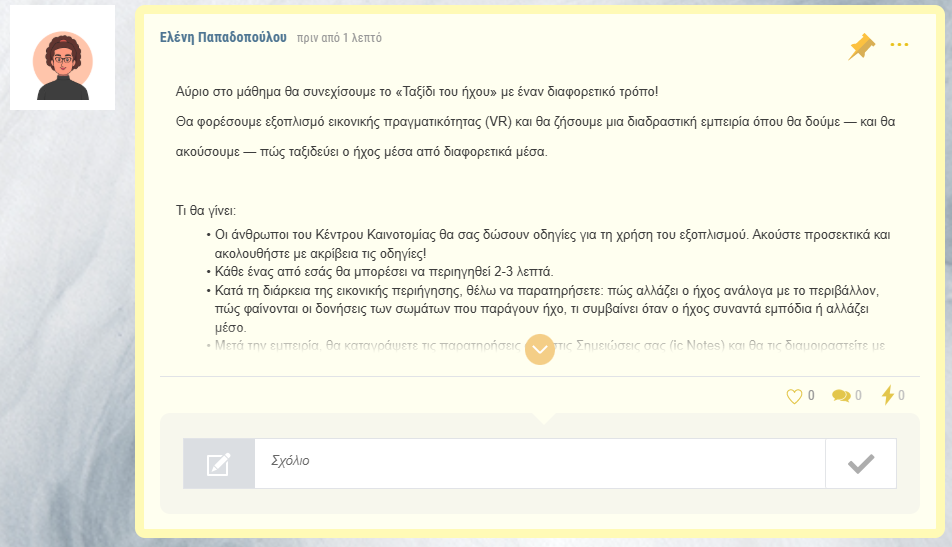
Τοίχος: Παράδειγμα καρφιτσωμένης ανάρτησης
Πώς αλλάζω θέση στις αναρτήσεις στον Τοίχο κυψέλης;
Για την παροχή μεγαλύτερης ευελιξίας στον καθορισμό της σειράς εμφάνισης των αναρτήσεων στον τοίχο της κυψέλης, συμπληρωματικά προς το «καρφίτσωμα», παρέχεται η δυνατότητα μετακίνησης των αναρτήσεων του Τοίχου προς τα πάνω ή προς τα κάτω.
Συγκεκριμένα, ως Υπεύθυνος/η ή Βοηθός της κυψέλης, μπορείτε να μετακινείτε τις αναρτήσεις (τόσο τις δικές σας, όσο και των υπόλοιπων μελών της κυψέλης σας) στην επιθυμητή θέση χρησιμοποιώντας τα βελάκια που εμφανίζονται δίπλα σε κάθε ανάρτηση.

Τοίχος - Βέλη μετακίνησης αναρτήσεων
Έτσι μπορείτε να οργανώνετε και να ιεραρχείτε το περιεχόμενο του Τοίχου με τρόπο που να εξυπηρετεί την καλύτερη πρόσληψη των πληροφοριών από τα μέλη της κυψέλης σας.
Πώς ενημερώνομαι για νέες αναρτήσεις και
σχόλια στον Τοίχο κυψέλης στην οποία συμμετέχω;
Κάθε φορά που υπάρχει μια νέα ανάρτηση ή ένα νέο σχόλιο στον Τοίχο κυψέλης,
όλα τα μέλη της κυψέλης λαμβάνουν ειδοποίηση στο καμπανάκι πάνω δεξιά, μέσα στο περιβάλλον της i-Collab.
Ο Υπεύθυνος της κυψέλης λαμβάνει επιπλέον και ειδοποίηση μέσω e-mail (στο ΠΣΔ e-mail του/της @sch.gr αν συνδέεται μέσω ΠΣΔ ή στο e-mail με το οποίο έχει κάνει εγγραφή, αν έχει λογαριασμό της πλατφόρμας.
Ειδικότερα, λαμβάνει ξεχωριστά e-mail για τις νέες αναρτήσεις και ξεχωριστά για τα νέα σχόλια που αναρτώνται στον Τοίχο της
κυψέλης του/της. Του/της δίνεται όμως η δυνατότητα, εφόσον το επιθυμεί, να απενεργοποιήσει τη λήψη ειδοποιήσεων
μέσω e-mail, μέσα από την εφαρμογή i-Collab ρυθμίσεις.
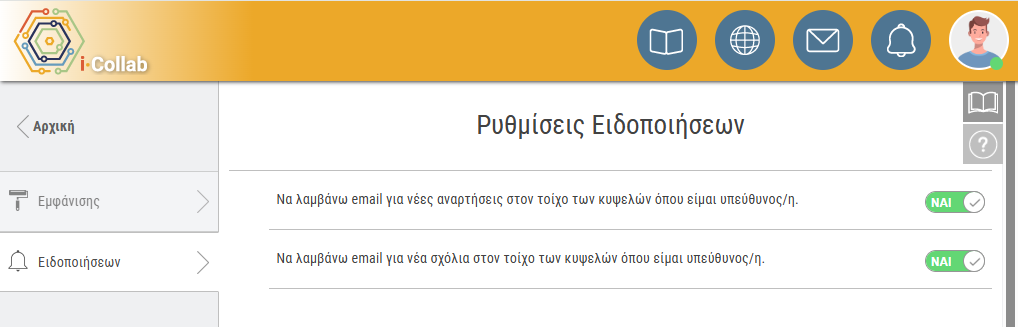
i-Collab ρυθμίσεις - Ρυθμίσεις Ειδοποιήσεων
Πώς αντιγράφω-επικολλώ μία ανάρτηση στον Τοίχο μιας άλλης κυψέλης;
Ο Υπεύθυνος έχει τη δυνατότητα να αντιγράφει αναρτήσεις του από τον τοίχο μιας κυψέλης, την οποία διαχειρίζεται, και να τις επικολλά στον τοίχο άλλων κυψελών ευθύνης του. Έτσι, μπορεί με απλό και εύκολο τρόπο να αναπαράγει το περιεχόμενο των αναρτήσεών του σε πολλαπλές κυψέλες, χωρίς να χρειάζεται να μετακινείται από κυψέλη σε κυψέλη και να συντάσσει εκ νέου κάθε ανάρτηση.
Συγκεκριμένα, ο Υπεύθυνος μπορεί, αφού εντοπίσει την ανάρτηση την οποία επιθυμεί να αντιγράψει, να επιλέξει από το μενού διαθέσιμων ενεργειών «Αντιγραφή/Επικόλληση σε κυψέλη».
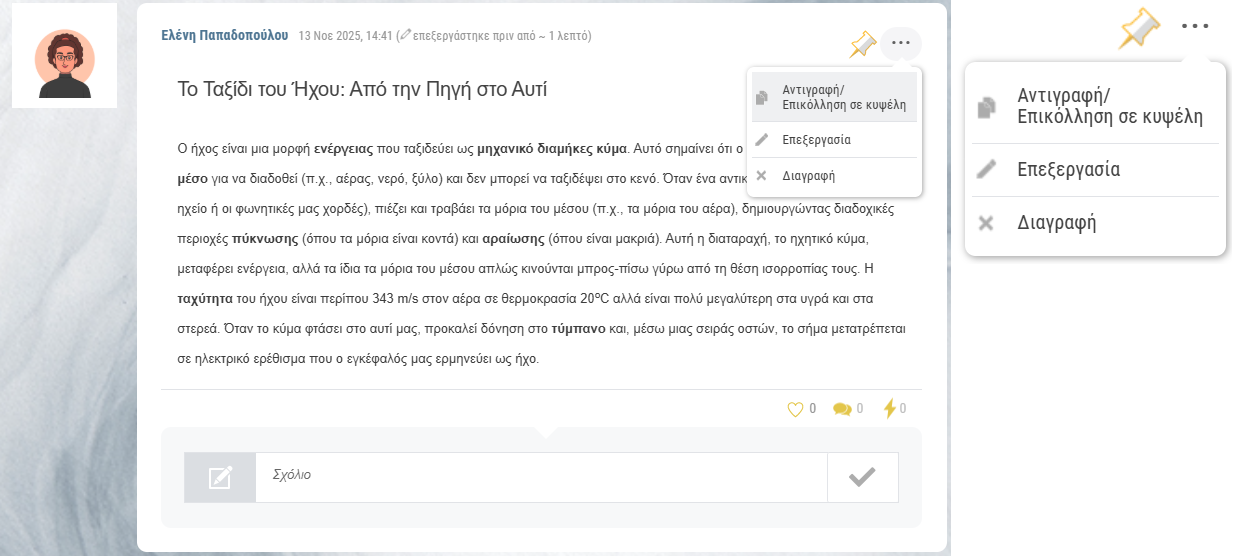
Τοίχος: Επιλογή ανάρτησης από τοίχο κυψέλης-αφετηρίας για αντιγραφή-επικόλληση στον τοίχο κυψέλης-στόχου
Στη συνέχεια, θα εμφανιστεί στον Υπεύθυνο κυψέλης ένα αναδυόμενο παράθυρο με τη λίστα των κυψελών τις οποίες διαχειρίζεται, απ’ όπου καλείται να επιλέξει εκείνη στον τοίχο της οποίας επιθυμεί να επικολλήσει τη συγκεκριμένη ανάρτηση. Μόλις επιλέξει την επιθυμητή κυψέλη, ένα αναδυόμενο μήνυμα θα εμφανιστεί επιβεβαιώνοντας την επιτυχή ολοκλήρωση της διαδικασίας αντιγραφής-επικόλλησης.
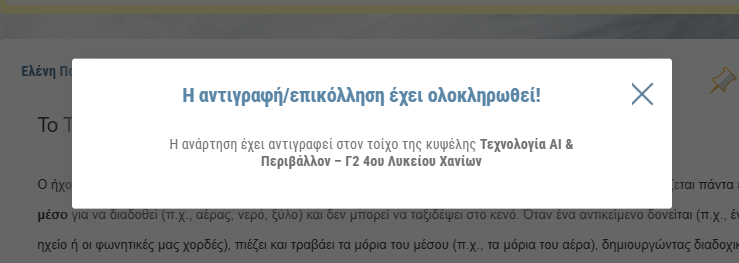
Τοίχος: Μήνυμα ολοκλήρωσης αντιγραφής και επικόλλησης ανάρτησης
Την ίδια στιγμή ένα αντίγραφο της αρχικής ανάρτησης θα προστεθεί στον τοίχο της κυψέλης-στόχου.
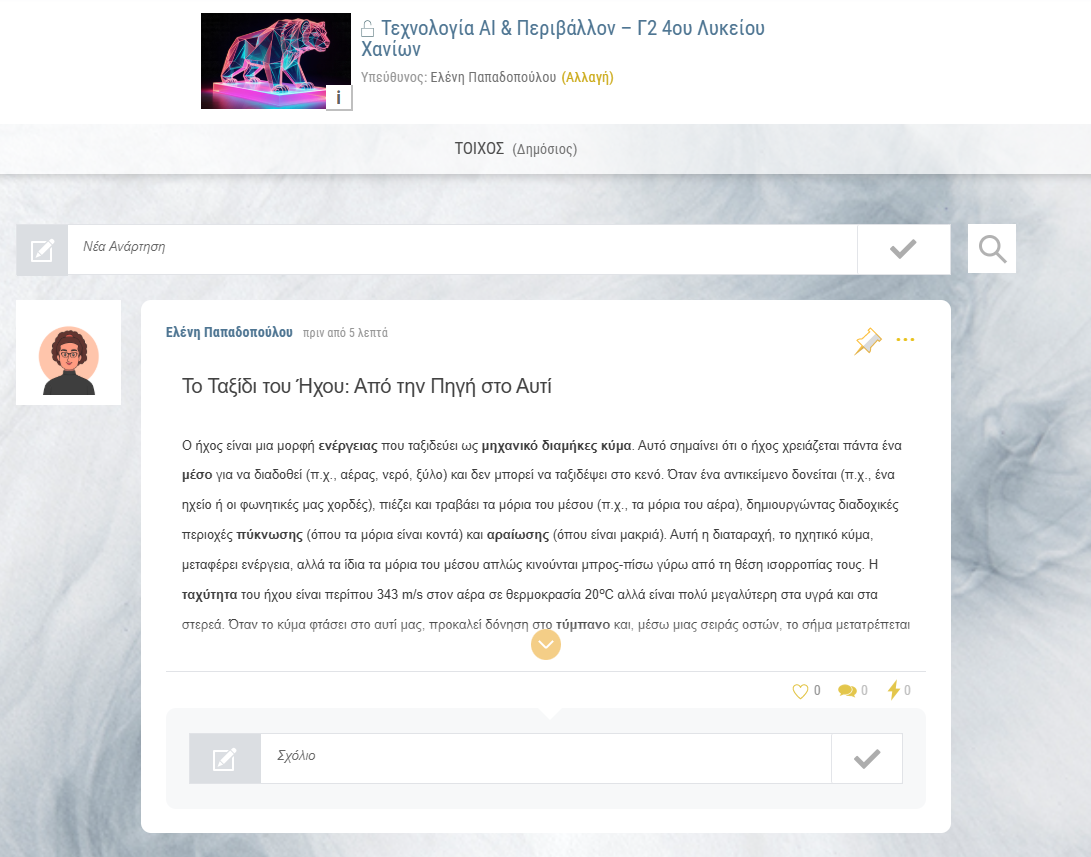
Τοίχος: Αντίγραφο ανάρτησης στην κυψέλη-στόχο
Σημειώνεται πως με τον ίδιο τρόπο ο Υπεύθυνος μιας κυψέλης μπορεί να δημιουργεί αντίγραφα μιας ανάρτησης (διπλότυπα) και εντός της ίδιας κυψέλης, επιλέγοντας από την αναδυόμενη λίστα κυψελών την κυψέλη-αφετηρία ως κυψέλη-στόχο για επικόλληση. Κατόπιν μπορεί να επεξεργαστεί το αντίγραφο κατά βούληση. Αυτή η δυνατότητα αναδεικνύεται ιδιαίτερα χρήσιμη σε ανακοινώσεις-οδηγίες που έχουν περιοδικότητα και χρειάζεται να επανεμφανίζονται ανά τακτά χρονικά διαστήματα ελαφρώς τροποποιημένες στον τοίχο της κυψέλης.
Πώς μπορεί να αξιοποιηθεί ο τοίχος στις Κυψέλες των Κ.Κ. μέσα από συγκεκριμένα παραδείγματα;
Ο Τοίχος στις Κυψέλες της πλατφόρμας i-Collab αποτελεί βασικό εργαλείο επικοινωνίας και συνεργασίας. Στο πλαίσιο των Κέντρων Καινοτομίας (Κ.Κ.), ο Τοίχος μπορεί να αξιοποιηθεί με πολλούς και ποικίλους τρόπους, τόσο παιδαγωγικούς όσο και οργανωτικούς. Ακολουθούν συγκεκριμένα παραδείγματα χρήσης, κατανεμημένα ανά σκοπό:
1. Προετοιμασία Επίσκεψης Σχολείου στο Κ.Κ.
Σκοπός: Προσανατολισμός, επεξήγηση δράσεων, επικοινωνία προκαταρκτικών οδηγιών.
Παράδειγμα 1: Η Παιδαγωγική Ομάδα αναρτά στον Τοίχο:
«Αγαπητοί/ές εκπαιδευτικοί και μαθητές/ριες του 5ου Γυμνασίου Ξάνθης, σας καλωσορίζουμε στην κυψέλη της επίσκεψής σας στο Κ.Κ. Ανατολικής Μακεδονίας & Θράκης. Μπορείτε να δείτε το πρόγραμμα εδώ [link στο ic Drive] και να γράψετε στο σχόλιο ποια ενότητα σας ενδιαφέρει περισσότερο!»
Παράδειγμα 2: Ανάρτηση ερώτησης από μέλος του Κ.Κ.:
«Ποια είναι η εμπειρία σας με το Arduino; Θέλουμε να προσαρμόσουμε καλύτερα το εργαστήριο στις ανάγκες σας.»
2. Κατά τη διάρκεια της επίσκεψης ή του προγράμματος
Σκοπός: Αλληλεπίδραση σε πραγματικό χρόνο, τεκμηρίωση, εμψύχωση συμμετοχής.
Παράδειγμα 3: Ζωντανή ανάρτηση φωτογραφίας από εργαστήριο:
«Η ομάδα του 3ου Δημοτικού Σερρών ολοκληρώνει την κατασκευή της αυτόνομης μακέτας με ρομπότ! Πώς σας φαίνεται; Σχολιάστε!»
Παράδειγμα 4: Δημοσίευση μικρών προκλήσεων ή κουίζ:
«Μπορείς να μαντέψεις σε ποια θερμοκρασία ενεργοποιείται ο αισθητήρας; Γράψτε τις απαντήσεις σας!»
3. Αναστοχασμός – Αποτίμηση εμπειρίας
Σκοπός: Καλλιέργεια μεταγνωστικών δεξιοτήτων, αξιολόγηση απόψεων, ενίσχυση εμπλοκής.
Παράδειγμα 5: «Ποια ήταν η αγαπημένη σας δραστηριότητα και γιατί; Πώς θα την αξιοποιούσατε στην τάξη σας;» Οι απαντήσεις μαθητών/τριών και εκπαιδευτικών συγκεντρώνονται και χρησιμοποιούνται για βελτίωση του προγράμματος.
Παράδειγμα 6: «Ανεβάστε μία φωτογραφία ή φράση που πιστεύετε ότι συνοψίζει την εμπειρία σας στο Κέντρο Καινοτομίας.»
4. Υποστήριξη Εκπαιδευτικών – Συνδημιουργία
Σκοπός: Ανταλλαγή καλών πρακτικών, ιδεών, παιδαγωγικού υλικού.
Παράδειγμα 7: «Η εκπαιδευτικός κα Μανωλάκη από το 6ο Δ.Σ. Καρδίτσας ανέβασε πρόταση για εφαρμογή STEM ως επέκταση της δραστηριότητας στην οποία συμμετείχε το σχολείο κατά την επίσκεψή του στο Κ.Κ. Θεσσαλίας. Δείτε την στο ic Drive και σχολιάστε στον Τοίχο πώς μπορείτε να την προσαρμόσετε για την τάξη σας!»
5. Δικτύωση μεταξύ σχολείων ή Κ.Κ.
Σκοπός: Ανάπτυξη κοινότητας πρακτικής.
Παράδειγμα 8: «Η κυψέλη "Κλιματική Καινοτομία" περιλαμβάνει σχολεία από 3 ΠΔΕ. Σχολιάστε στον Τοίχο αν θέλετε να συμμετάσχετε σε κοινή δράση ή να συνδιοργανώσουμε διαδικτυακή παρουσίαση.»
ic drive
Τι είναι η εφαρμογή «ic Drive»;
H εφαρμογή "ic drive" είναι η υπηρεσία της i-Collab για ανάρτηση και αποθήκευση αρχείων, οργάνωση αρχείων σε φακέλους,
διαμοίραση των αρχείων και των φακέλων με άλλα μέλη της i-Collab ή με ολόκληρες Κυψέλες και συνεργασία σε αυτά.
Υποστηρίζει συνεργατικά έγγραφα, δηλαδή αρχεία κειμένου στα οποία μπορούν
πολλοί χρήστες να γράφουν ή τα διαμορφώνουν ταυτόχρονα (όπως τα google docs). Η εφαρμογή ic drive βασίζεται στο ανοιχτό λογισμικό NextCloud.
Τι μπορώ να κάνω με την εφαρμογή «ic Drive» της i-Collab
Κάθε μέλος της i-Collab έχει τον δικό του προσωπικό
αποθηκευτικό χώρο στην i-Collab για ανάρτηση
και αποθήκευση των αρχείων του. Συγκεκριμένα, παρέχεται χώρος 2GB σε κάθε χρήστη. Τα αρχεία αποθηκεύονται στο "cloud" (ή στα ελληνικά, στο Νέφος), ώστε να υπάρχει δυνατότητα πρόσβασης σε αυτά από οπουδήποτε. Ο αποθηκευτικός χώρος της εφαρμογής ic drive βρίσκεται σε υποδομή
(storage / δίσκους) του Εθνικού Δικτύου Υποδομών Τεχνολογίας και Έρευνας (ΕΔΥΤΕ).
Με την εφαρμογή "ic drive" μπορείτε:
- Να αναρτήσετε και να αποθηκεύσετε στον προσωπικό σας χώρο στην i-Collab αρχεία οποιουδήποτε τύπου και μορφής
(παρουσιάσεις για το μάθημα, ασκήσεις, εργασίες, εικόνες, ήχους, κ.ά).
- Να οργανώσετε τα αρχεία σας σε φακέλους, ώστε να είναι πιο εύκολο να τα διαχειριστείτε.
- Να διαμοιράσετε ένα ή περισσότερα από τα αρχεία σας σε άλλα μέλη της i-Collab, ώστε να έχουν δικαίωμα να τα δουν, ή και να τα
επεξεργαστούν (ανάλογα με τα δικαιώματα που θα τους παραχωρήσετε) και να
συνεργαστείτε σε αυτά. Τα διαμοιρασμένα αρχεία θα εμφανιστούν στον δικό τους χώρο τους στην i-Collab μέσα από την εφαρμογή
ic drive.
- Να διαμοιράσετε έναν ή περισσότερους φακέλους με άλλα μέλη της i-Collab, δίνοντάς στα μέλη πρόσβαση στο χώρο των φακέλων
αυτών και δημιουργώντας με αυτόν τον τρόπο κοινόχρηστους φακέλους για
συνεργατικές δραστηριότητες.
- Να διαμοιράσετε τον σύνδεσμο σε ένα αρχείο σας με άλλα μέλη της i-Collab ή και με ολόκληρη κυψέλη. Μπορείτε να επικολλήσετε τον σύνδεσμο σε
άλλες εφαρμογές της i-Collab, όπως στον Τοίχο της κυψέλης σας,
ώστε να κοινοποιήσετε το αρχείο σε όλους τους μαθητές/τριες της κυψέλης.
- Να διαχειριστείτε τα αρχεία σας, να τα διαγράψετε ή να τα μετονομάσετε.
- Να μεταφορτώσετε (κατεβάσετε) αρχεία από την i-Collab σε τοπικό υπολογιστή ή αλλού.
- Να συγχρονίσετε έναν προσωπικό σας φάκελο στην εφαρμογή ic drive της i-Collab με τον τοπικό σας υπολογιστή και να τον διαμοιράσετε με ένα ή περισσότερα ή όλα τα τμήματα που διδάσκετε.
Δημιουργώντας ένα τοπικά συγχρονισμένο αντίγραφο του φακέλου αυτού θα μπορείτε, για παράδειγμα, να εμπλουτίζετε με επιπλέον υλικό τον φάκελο στον τοπικό
υπολογιστή σας και να είναι άμεσα διαθέσιμο το υλικό σε όλους τους μαθητές/τριές σας σε
όλα τα τμήματα, χωρίς καμία άλλη ενέργεια (δείτε: συγχρονισμός αρχείων με τοπικό
υπολογιστή).
Εκτός όμως από τα προσωπικά αρχεία του κάθε μέλους στην i-Collab, η κάθε κυψέλη
έρχεται με έναν κοινόχρηστο φάκελο για όλα τα μέλη της κυψέλης. Αποτελεί
έναν συνεργατικό χώρο αρχείων. Ό,τι υλικό αναρτάται και αποθηκεύεται, από
κάθε μέλος της κυψέλης, μπορούν να το δουν και να το
επεξεργαστούν όλα τα μέλη της κυψέλης.
Μπορείτε να αξιοποιήσετε παιδαγωγικά τον κοινόχρηστο φάκελο αρχείων της
κυψέλης ως εξής:
- Να αναρτήσετε το υλικό των μαθημάτων σας, ώστε να είναι διαθέσιμο σε
όλους τους μαθητές και μαθήτριες της κυψέλης-τάξης, χωρίς να κάνετε κάποια
άλλη ενέργεια.
- Να αναθέσετε εργασίες στους μαθητές/τριές σας. Για παράδειγμα, να αναρτήσετε στον κοινόχρηστο φάκελο της κυψέλης σας ένα αρχείο με την περιγραφή και τις οδηγίες της εργασίας που θέλετε να αναθέσετε καθώς και τυχόν άλλο υλικό και να δώσετε σχετικές οδηγίες μέσα από ανάρτησή σας στον Τοίχο της κυψέλης σας.
- Να δημιουργήσετε φακέλους με το υλικό σας (παρουσιάσεις για το μάθημα,
ασκήσεις, εργασίες, εικόνες, ήχους, κ.ά), ώστε να το έχετε οργανωμένο
και να το ενημερώνετε, προσθέτοντας επιπλέον αρχεία ή υλικό σε κάθε
φάκελο.
- Να δημιουργήσετε μέσα στον κοινόχρηστο φάκελο υποφακέλους για τις εργασίες /
απαντήσεις των μαθητών/τριών, ώστε να αναρτούν εκεί τις εργασίες που
παραδίδουν. Μπορείτε αν θέλετε να ορίσετε και προθεσμίες παράδοσης, καθορίζοντας έως
πότε ο υποφάκελος θα είναι ανοιχτός.
- Να δημιουργήσετε συνεργατικά έγγραφα (σαν google docs) στα οποία θα
έχουν από κοινού πρόσβαση όλοι οι μαθητές/μαθήτριες για να διαμορφώνουν ένα αρχείο
κείμενο. Τα συνεργατικά έγγραφα μπορούν να αξιοποιηθούν παιδαγωγικά με ποικίλους
τρόπους για συνεργατικές δραστηριότητες.
- Να συγχρονίσετε τον κοινόχρηστο φάκελο της κυψέλης με τον
τοπικό σας υπολογιστή,
ώστε να έχετε τοπικά συγχρονισμένο αντίγραφο του φακέλου αυτού. Με τον
τρόπο αυτό θα μπορείτε για παράδειγμα, να εμπλουτίζετε με επιπλέον υλικό τους φακέλους
σας στον τοπικό σας φάκελο στον υπολογιστή σας και να τα λαμβάνουν όλα τα μέλη της κυψέλης σας
χωρίς καμία άλλη ενέργεια (δείτε: συγχρονισμός αρχείων με τοπικό υπολογιστή).
Πώς μπορώ να χρησιμοποιήσω την εφαρμογή «ic Drive»;
Πώς βλέπω τα
αρχεία μου ή τους φακέλους μου;
Ανοίξτε την εφαρμογή "ic Drive" από τον κεντρικό χώρο εργασίας σας.
Μέσα από την εφαρμογή έχετε πρόσβαση σε όλα τα αρχεία και στους φακέλους
σας. Μπορείτε επίσης να δείτε αρχεία και φακέλους που έχετε διαμοιράσει
ή είναι διαμοιρασμένοι με εσάς.
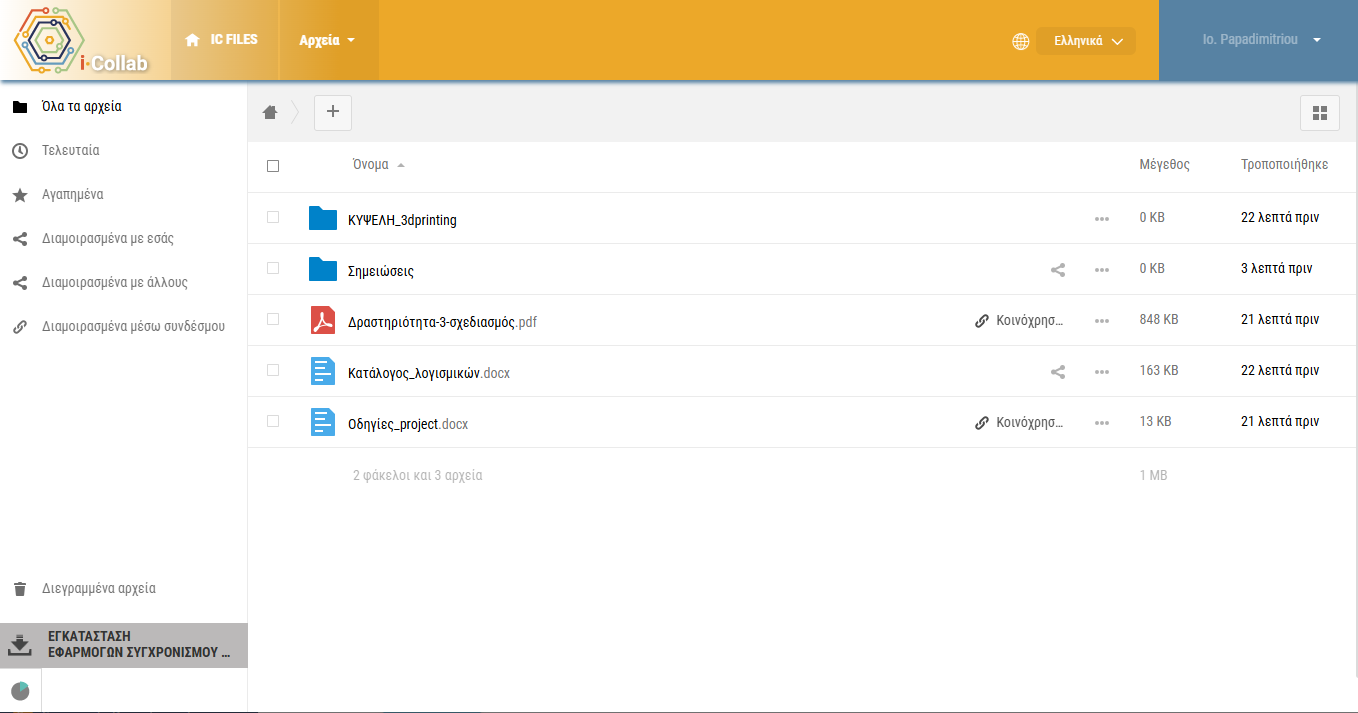
ic drive
Εκτός από τα προσωπικά σας αρχεία, εκεί θα βρείτε και έναν φάκελο
για κάθε μία κυψέλη που έχετε
δημιουργήσει (σε όσες έχετε εγκαταστήσει την εφαρμογή Αρχεία κυψέλης). Ο
φάκελος των αρχείων της κάθε κυψέλης έχει όνομα της μορφής:
ΚΥΨΕΛΗ_αναγνωριστικό κυψέλης
Μέσα στον φάκελο της κάθε κυψέλης, θα βρείτε τον κοινόχρηστο φάκελο αυτής, όπου έχουν πρόσβαση όλα τα μέλη της κυψέλης. Ο κοινόχρηστος φάκελος έχει όνομα
της μορφής:
ΚΥΨΕΛΗ_αναγνωριστικό κυψέλης_κοινόχρηστος φάκελος
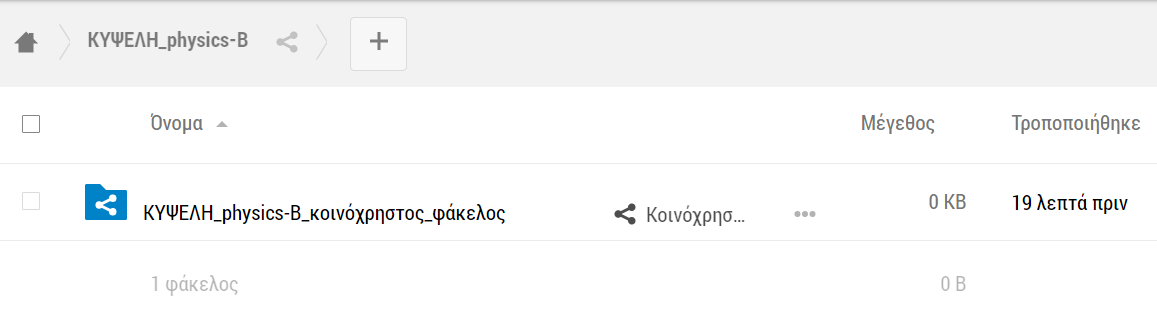
ic drive - Κοινόχρηστος φάκελος κυψέλης
Πώς
αναρτώ αρχεία
στον προσωπικό μου χώρο στην i-Collab;
Για να αναρτήσετε αρχεία στον χώρο αρχείων της i-Collab,
απλά σύρετε μέσα στο πλαίσιο της εφαρμογής (drag-n-drop) το αρχείο από τον υπολογιστή
σας. Εναλλακτικά, επιλέξτε το + από το πάνω μενού της εφαρμογής και στη συνέχεια
"Μεταφόρτωση αρχείου".
Όμοια, για να δημιουργήσετε έναν νέο φάκελο, επιλέξτε "Νέος φάκελος".
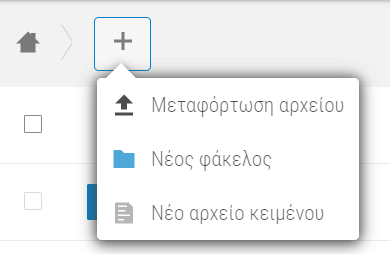
ic drive - Μεταφόρτωση αρχείου ή δημιουργία φακέλου
Πώς διαμοιράζω αρχεία ή φακέλους σε άλλα μέλη της i-Collab;
Οι επιλογές διαμοιρασμού ενός αρχείου ή ενός φακέλου είναι διαθέσιμες είτε από το εικονίδιο
διαμοιρασμού είτε από τις τρεις τελείες και το "i Λεπτομέρειες".
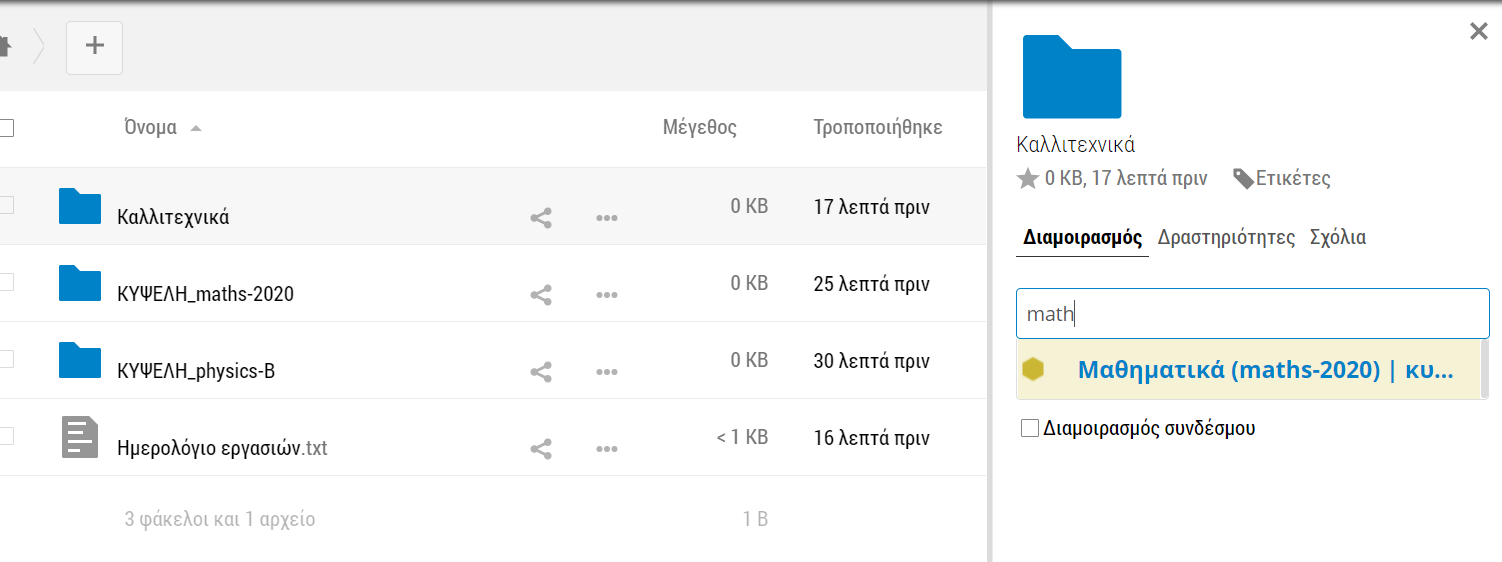
Για να διαμοιραστείτε ένα αρχείο ή έναν φάκελο με ένα μέλος ή περισσότερα μέλη ή μία κυψέλη της i-Collab,
πληκτρολογήστε στο πλαίσιο αναζήτησης που εμφανίζεται τουλάχιστον 3 χαρακτήρες του ονόματος
του μέλους-μελών/της κυψέλης.
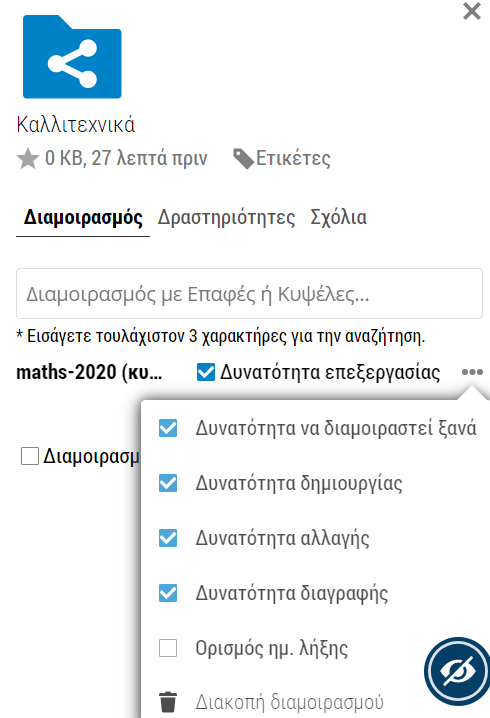
Επιλέξτε στη συνέχεια τα δικαιώματα διαμοιρασμού που θέλετε να παραχωρήσετε. Για παράδειγμα,
εάν δίνετε τη δυνατότητα αλλαγών ή διαγραφής.
ic drive - Διαμοιρασμός αρχείων ή φακέλων
Πώς
διαμοιράζω έναν σύνδεσμο σε ένα αρχείο ή ένα φάκελο αρχείων μου;
Επιλέξτε "Διαμοιρασμός συνδέσμου" αν απλά θέλετε να διαμοιράσετε τον σύνδεσμο σε κάποιο
αρχείο ή φάκελο.
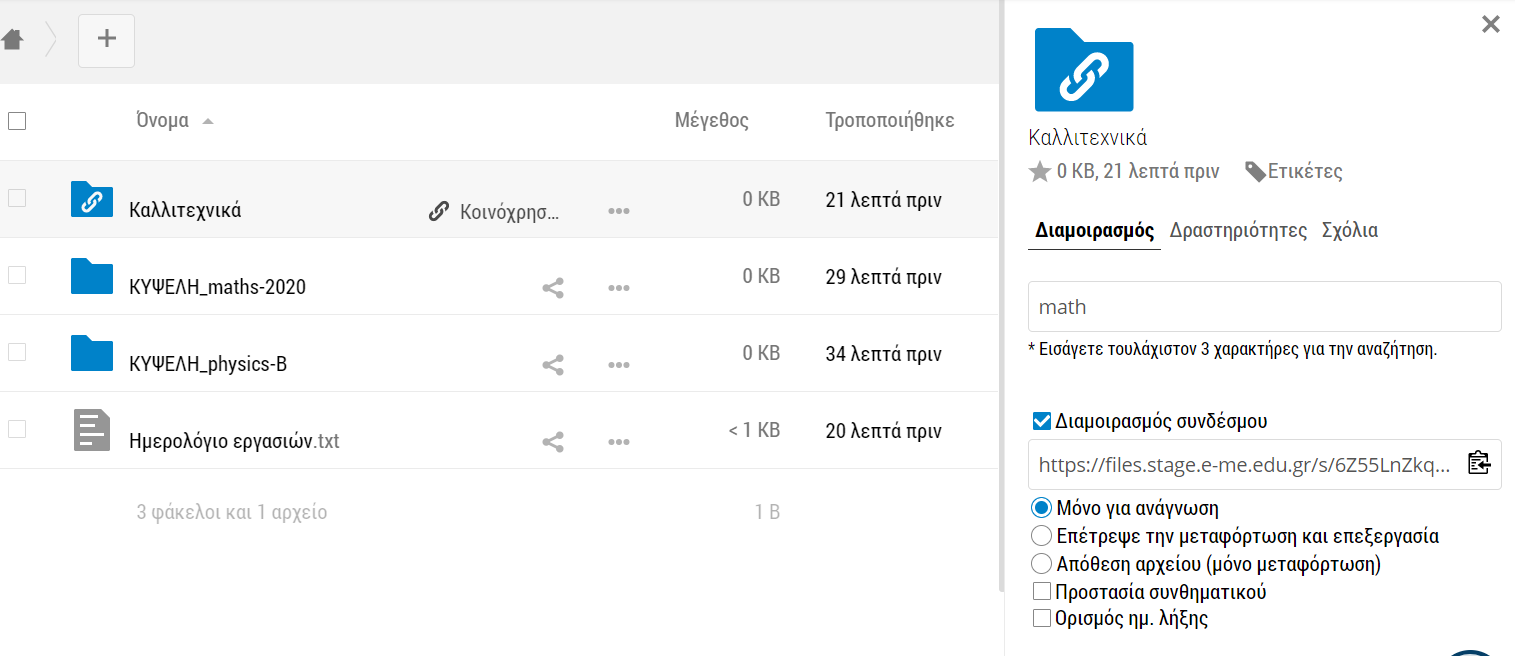
ic drive – Διαμοιρασμός συνδέσμου
Πώς
συγχρονίζω τα αρχεία μου με τον τοπικό υπολογιστή μου;
Για να συγχρονίσετε τα αρχεία σας με τον τοπικό υπολογιστή σας, αρκεί να εγκαταστήσετε την
εφαρμογή συγχρονισμού, δηλαδή τον τοπικό client της εφαρμογής.
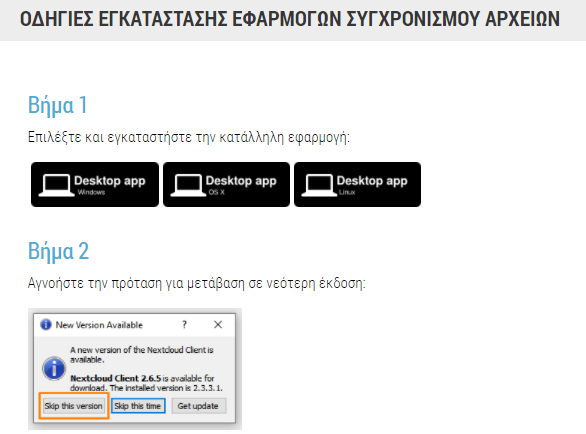
Πατώντας στην επιλογή "ΕΓΚΑΤΑΣΤΑΣΗ ΕΦΑΡΜΟΓΩΝ ΣΥΓΧΡΟΝΙΣΜΟΥ ΑΡΧΕΙΩΝ" που βρίσκεται στο κάτω
αριστερό μέρος της σελίδας, θα εμφανιστεί ένα παράθυρο με τις οδηγίες εγκατάστασης.
Μετά την εγκατάσταση της κατάλληλης εφαρμογής (ανάλογα με τη συσκευή) και μόλις ζητηθεί,
εισαγάγετε τα στοιχεία που παρέχονται ώστε να συνδεθείτε στην τοπική εφαρμογή και στη
συνέχεια να προχωρήσει στον συγχρονισμό των αρχείων σας.
Οδηγίες εγκατάστασης εφαρμογών συγχρονισμού αρχείων
Πώς μπορώ να χρησιμοποιήσω την εφαρμογή ic drive στα Κ.Κ. μέσα από συγκεκριμένα παραδείγματα;
Η εφαρμογή ic Drive της πλατφόρμας i-Collab λειτουργεί ως χώρος αποθήκευσης και διαμοιρασμού αρχείων (π.χ. έγγραφα, παρουσιάσεις, εικόνες, βίντεο) στο «υπολογιστικό νέφος». Στο πλαίσιο των Κέντρων Καινοτομίας (Κ.Κ.), το ic Drive μπορεί να αξιοποιηθεί με πολύπλευρους τρόπους, τόσο για οργανωτικούς όσο και για εκπαιδευτικούς σκοπούς. Ακολουθούν συγκεκριμένα σενάρια χρήσης με παραδείγματα:
1. Αρχεία Παιδαγωγικής Ομάδας του Κ.Κ.
Σκοπός: Κεντρική οργάνωση και πρόσβαση σε κοινά έγγραφα μεταξύ των στελεχών.
Παράδειγμα: Η Παιδαγωγική Ομάδα του Κ.Κ. Ηπείρου ανεβάζει στον κοινό φάκελο:
- το εβδομαδιαίο πλάνο δράσεων,
- το πρότυπο έντυπο υποδοχής επισκέψεων,
- την αναφορά αξιολόγησης κάθε επίσκεψης.
Μόνο εξουσιοδοτημένα μέλη της Κυψέλης έχουν δικαίωμα επεξεργασίας ενώ οι υπόλοιποι έχουν δικαιώματα προβολής.
2. Διαμοιρασμός Εκπαιδευτικού Υλικού σε Επισκέπτες
Σκοπός: Διάθεση υλικού σε εκπαιδευτικούς και μαθητές πριν/κατά/μετά την επίσκεψη.
Παράδειγμα: Στην κυψέλη "3ο Γυμνάσιο Άργους – Εργαστήριο Ρομποτικής" ανεβαίνουν:
- φύλλα εργασίας (.pdf),
- οδηγίες προετοιμασίας μαθητών πριν την επίσκεψη (.docx),
- συνοδευτική παρουσίαση PowerPoint για το προγραμματισμένο περιεχόμενο της επίσκεψης (.pptx).
Οι φάκελοι οργανώνονται ανά φάση: «πριν την επίσκεψη», «στην επίσκεψη», «μετά την επίσκεψη».
3. Οργάνωση Δράσεων Μαθητών μετά την Επίσκεψη
Σκοπός: Υποστήριξη συνεργατικών εργασιών και αποθήκευση παραδοτέων.
Παράδειγμα: Μαθητές από 2 σχολεία που συμμετείχαν στο πρόγραμμα «AR & Περιβάλλον», ανεβάζουν:
- τις αφίσες τους,
- αρχεία καταγραφής των παρατηρήσεών τους,
- ηχητικά σχόλια ή βίντεο-παρουσιάσεις.
Οι μαθητές μπορούν να δουλέψουν και ασύγχρονα από το σπίτι ή το σχολείο.
4. Δημιουργία Αποθετηρίου Υλικού ανά Θεματική
Σκοπός: Συγκέντρωση υλικού που σχετίζεται με τις θεματικές των Κ.Κ. για επαναχρησιμοποίηση.
Παράδειγμα: Στο ic Drive του Κ.Κ. Δυτικής Μακεδονίας δημιουργούνται φάκελοι:
- VR & STEM
- Ψηφιακός Γραμματισμός
- Metaverse
Περιλαμβάνονται βίντεο, έρευνες, προτάσεις σεναρίων, εξωτερικοί σύνδεσμοι.
5. Διαχείριση και αρχειοθέτηση ραντεβού, αδειών, φορμών
Σκοπός: Οργάνωση εσωτερικών διαδικασιών.
Παράδειγμα: Το Κ.Κ. Ν. Αιγαίου χρησιμοποιεί κοινό φάκελο για:
- αναρτήσεις αιτημάτων ραντεβού από σχολεία,
- υποδείγματα για άδειες/βεβαιώσεις,
- αναρτήσεις στοιχείων συμμετεχόντων.
Πρόσβαση έχουν οι Παιδαγωγικές Ομάδες και εξουσιοδοτημένοι χρήστες.
6. Κοινή παραγωγή υλικού από εκπαιδευτικούς
Σκοπός: Συνεργατική δημιουργία εκπαιδευτικών σεναρίων και συνοδευτικού υλικού.
Παράδειγμα: Εκπαιδευτικοί από 4 σχολεία ανεβάζουν στο κοινό ic Drive:
- παρατηρήσεις, υλικό και σχόλια πάνω σε σενάριο εργαστηρίου,
- εναλλακτικές δραστηριότητες,
- προτεινόμενες προσθήκες.
Το υλικό ανατροφοδοτείται και αξιοποιείται εκ νέου σε άλλες δράσεις.
Προβολή - Παρουσίαση επίσκεψης στα Κέντρα Καινοτομίας
Τι είναι η εφαρμογή ic Stories;
Τα "ic Stories" είναι η εφαρμογή της i-Collab για τη δημιουργία και τη διαχείριση ιστολογίων. Αποτελεί ένα δυναμικό εργαλείο σύνθεσης και διαχείρισης περιεχομένου. Βασίζεται στο ανοικτού κώδικα περιβάλλον Wordpress.
Τα ιστολόγια είναι ανοιχτά και δημόσια σε όλους, ακόμη και σε όσους δεν είναι μέλη της i-Collab.
Στα ic Stories φιλοξενούνται ιστολόγια αφιερωμένα στις εκπαιδευτικές επισκέψεις μαθητών και μαθητριών στα Κέντρα Καινοτομίας. Στόχος τους είναι να αναδείξουν τη μάθηση που γεννιέται έξω από τα όρια της σχολικής τάξης, μέσα από την ανακάλυψη, τη δημιουργικότητα και την ενεργή συμμετοχή. Οι χρήστες της εφαρμογής –εκπαιδευτικοί, μαθητές και μαθήτριες– μπορούν να αναρτούν τις δικές τους «ιστοπαρουσιάσεις»: αφηγήσεις, φωτογραφίες και εντυπώσεις από εργαστήρια ρομποτικής, τρισδιάστατης εκτύπωσης, εικονικής ή επαυξημένης πραγματικότητας, καθώς και από άλλες δραστηριότητες που συνδέουν τη θεωρία με την πράξη. Κάθε ανάρτηση αποτελεί μια μοναδική ιστορία μάθησης, μέσα από την οποία αποτυπώνονται οι στόχοι της επίσκεψης, οι δεξιότητες που καλλιεργήθηκαν, η ομαδική συνεργασία, αλλά και ο ενθουσιασμός της εξερεύνησης.
Παράλληλα, τα ic Stories λειτουργούν ως πηγή έμπνευσης για μελλοντικές εκπαιδευτικές δράσεις, επιτρέποντας στα σχολεία να γνωρίσουν το έργο των Κέντρων Καινοτομίας και να ανταλλάξουν ιδέες για την αξιοποίηση της τεχνολογίας και των STEM επιστημών στην εκπαίδευση. Με φιλική και συνεργατική φιλοσοφία, η εφαρμογή συμβάλλει στην καλλιέργεια ψηφιακού γραμματισμού, στην προβολή καλών πρακτικών και στη διάδοση της χαράς της μάθησης μέσα από την εμπειρία και την καινοτομία.
Τα "ic Stories" διατίθενται σε δύο
μορφές:
"ic Stories" μέλους (ιστολόγιο χρήστη) και
ic Stories κυψέλης (ιστολόγιο κυψέλης).
- Το "ιστολόγιο χρήστη" αποτελεί το προσωπικό ιστολόγιο ενός μαθητή, μιας
μαθήτριας ή ενός εκπαιδευτικού. Συντάκτης/ διαχειριστής είναι μόνο ο δημιουργός του.
Το "ιστολόγιο χρήστη" είναι προ-εγκατεστημένο και διαθέσιμο στον κεντρικό χώρο εργασίας κάθε μέλους της i-Collab.
- Το "ιστολόγιο κυψέλης" αποτελεί το
συνεργατικό ιστολόγιο των μελών μιας κυψέλης. Συντάκτες είναι τα μέλη μιας κυψέλης. Μαθητές, μαθήτριες
και εκπαιδευτικοί έχουν τα ίδια δικαιώματα και μπορούν ισότιμα να έχουν ρόλο διαχειριστή
ή συντάκτη/αρθρογράφου στα ιστολόγια μιας κυψέλης.
Στις δημόσιες κυψέλες, το
"ιστολόγιο κυψέλης" είναι
προ-εγκατεστημένο.
Για την εμφάνιση του ιστολογίου στις ιδιωτικές κυψέλες, απαιτείται να γίνει
εγκατάσταση της εφαρμογής "ic Stories κυψέλης" μέσα από το από το αποθετήριο εφαρμογών
(ic store της κυψέλης).
Ένα ιστολόγιο απαρτίζεται από ποικίλες καταχωρίσεις που έχουν τη μορφή
άρθρων. Τα άρθρα οργανώνονται και ταξινομούνται χρονολογικά και θεματικά
και καταχωρίζονται σε σελίδες.
Το περιεχόμενο ενός άρθρου αποτελείται από πολυτροπικό
κείμενο, δηλ. γραπτό κείμενο εμπλουτισμένο με αρχεία ήχου / εικόνας, φωτογραφίες, βίντεο και
πολυμεσικό περιεχόμενο. Στο περιβάλλον ενός ιστολογίου συχνά προστίθενται σύνδεσμοι από
εξωτερικές πηγές, με περιεχόμενο σχετικό με το θέμα του εκάστοτε ιστολογίου.
Πώς χρησιμοποιώ την εφαρμογή ic Stories;
Πώς δημιουργώ το προσωπικό μου ιστολόγιο στην i-Collab;
- Ανοίξτε την εφαρμογή ic Stories από την κεντρικό
χώρο εργασίας στην i-Collab, για να μεταφερθείτε στην
αρχική σελίδα της εφαρμογής.
- Επιλέξτε "δημιουργία ιστολογίων" από το μενού πάνω αριστερά, για να
δημιουργήσετε το προσωπικό σας ιστολόγιο.
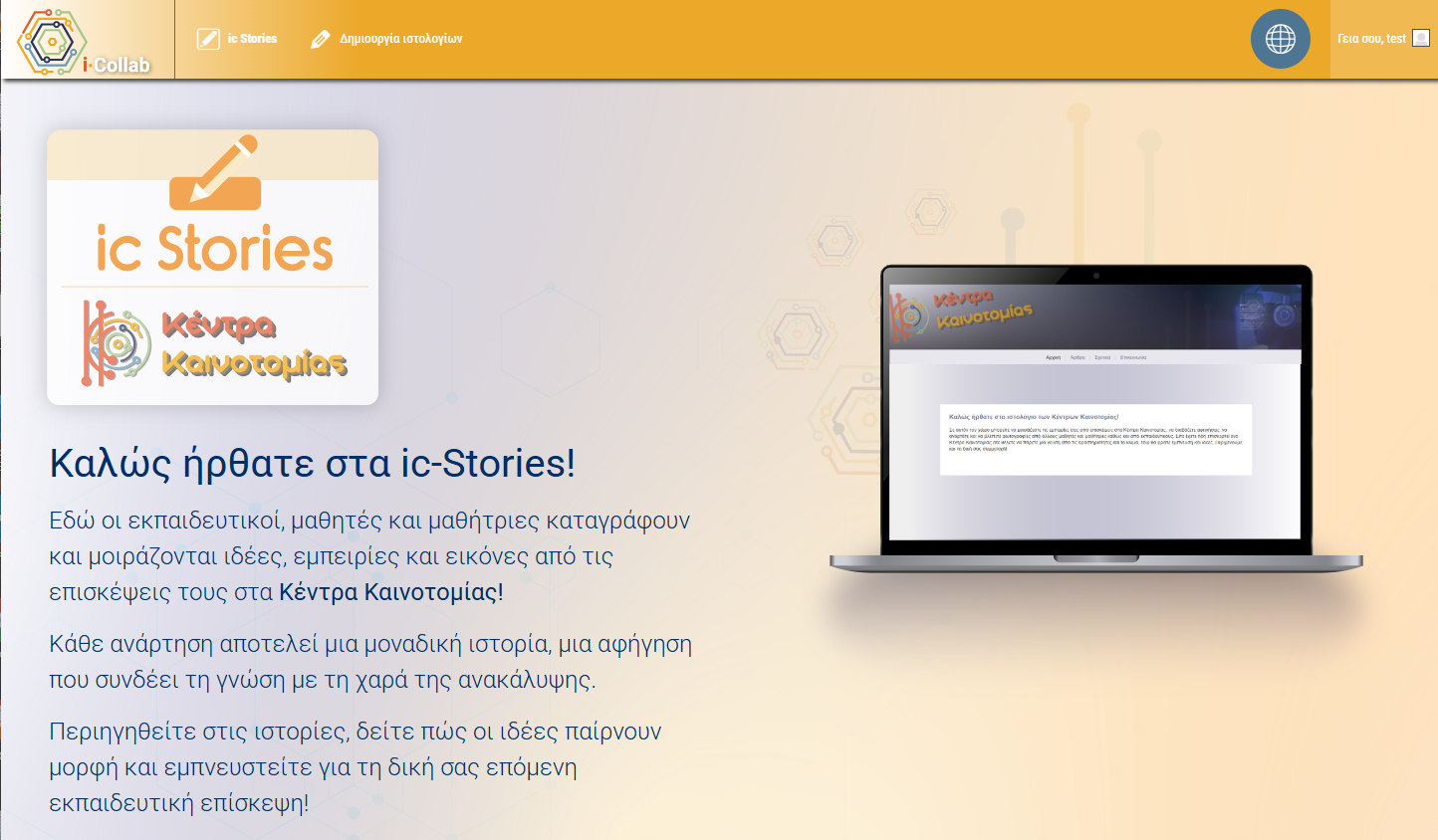
ic Stories: Αρχική σελίδα
- Διαμορφώστε το ιστολόγιο σας όπως επιθυμείτε από τον Πίνακα ελέγχου.
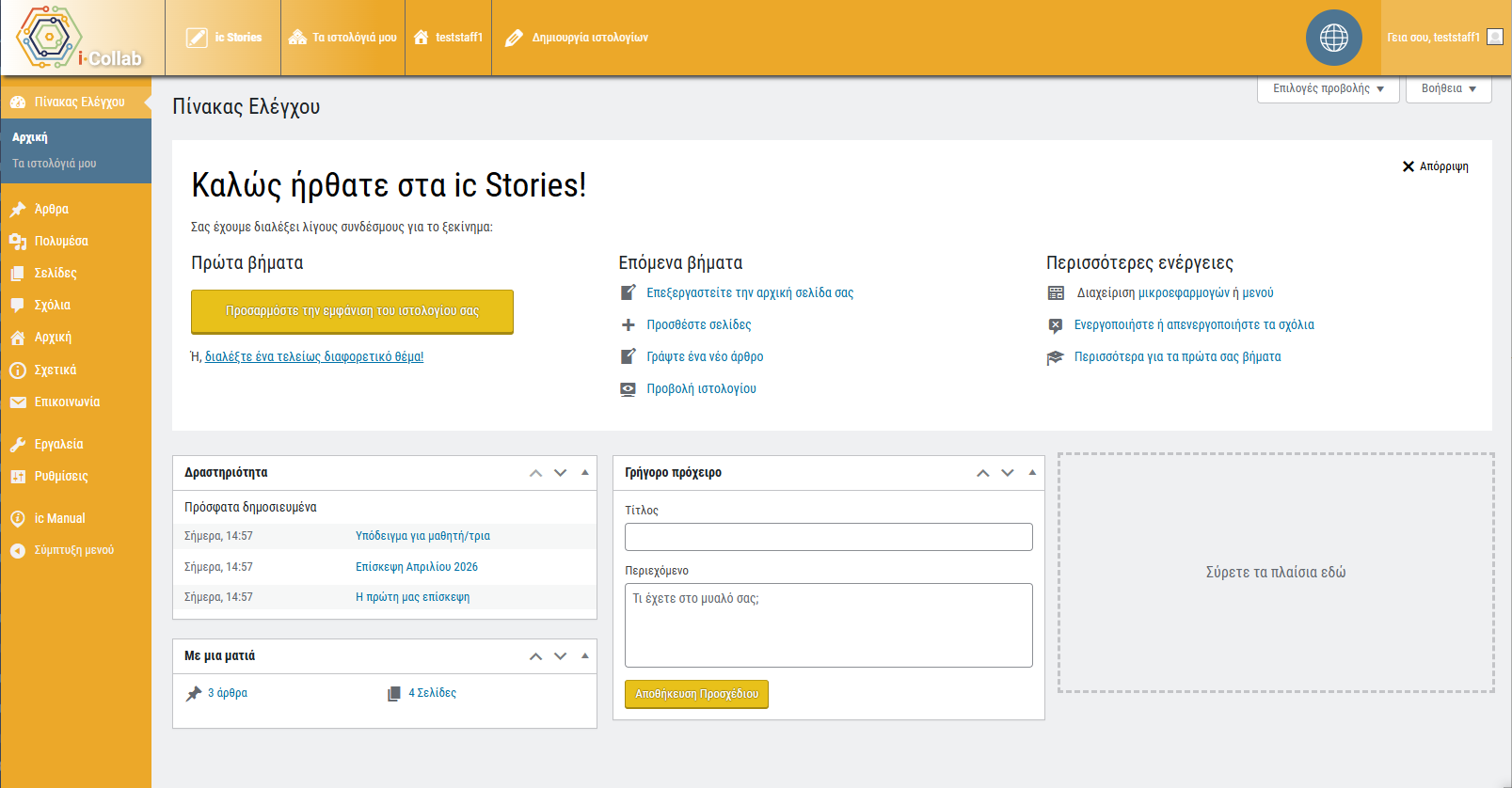
ic Stories: Πίνακας Ελέγχου
Ξεκινήστε να δημιουργείτε
άρθρα. Για να δημιουργήσετε ένα νέο άρθρο επιλέξτε "άρθρα" και κατόπιν
"Προσθήκη Νέου".
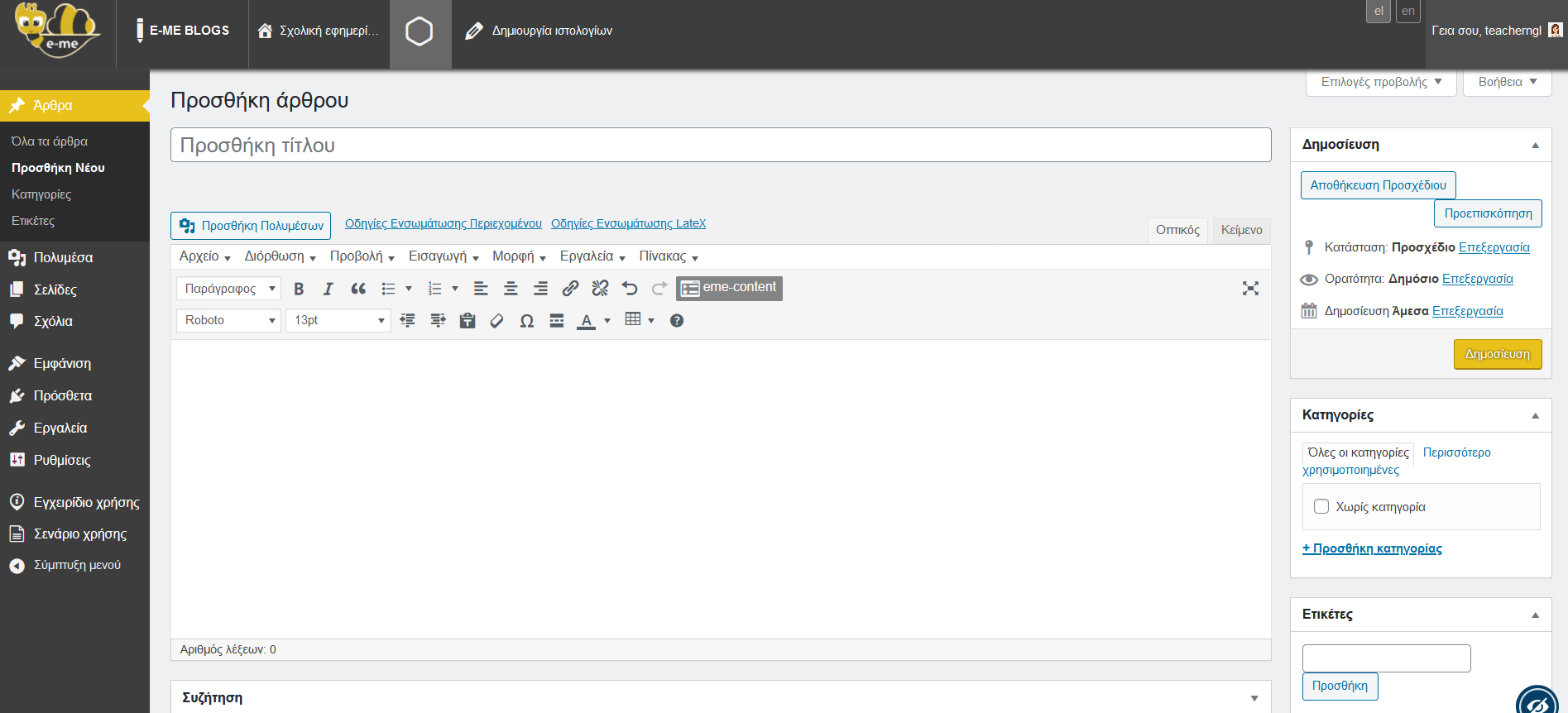
ic Stories: Δημιουργία νέου άρθρου
Πώς δημιουργώ ένα ιστολόγιο κυψέλης;
Για τις δημόσιες κυψέλες, η διαδικασία είναι η ίδια με
το προσωπικό ιστολόγιο. Για τις ιδιωτικές κυψέλες
χρειάζεται να έχει πρώτα εγκατασταθεί η εφαρμογή.
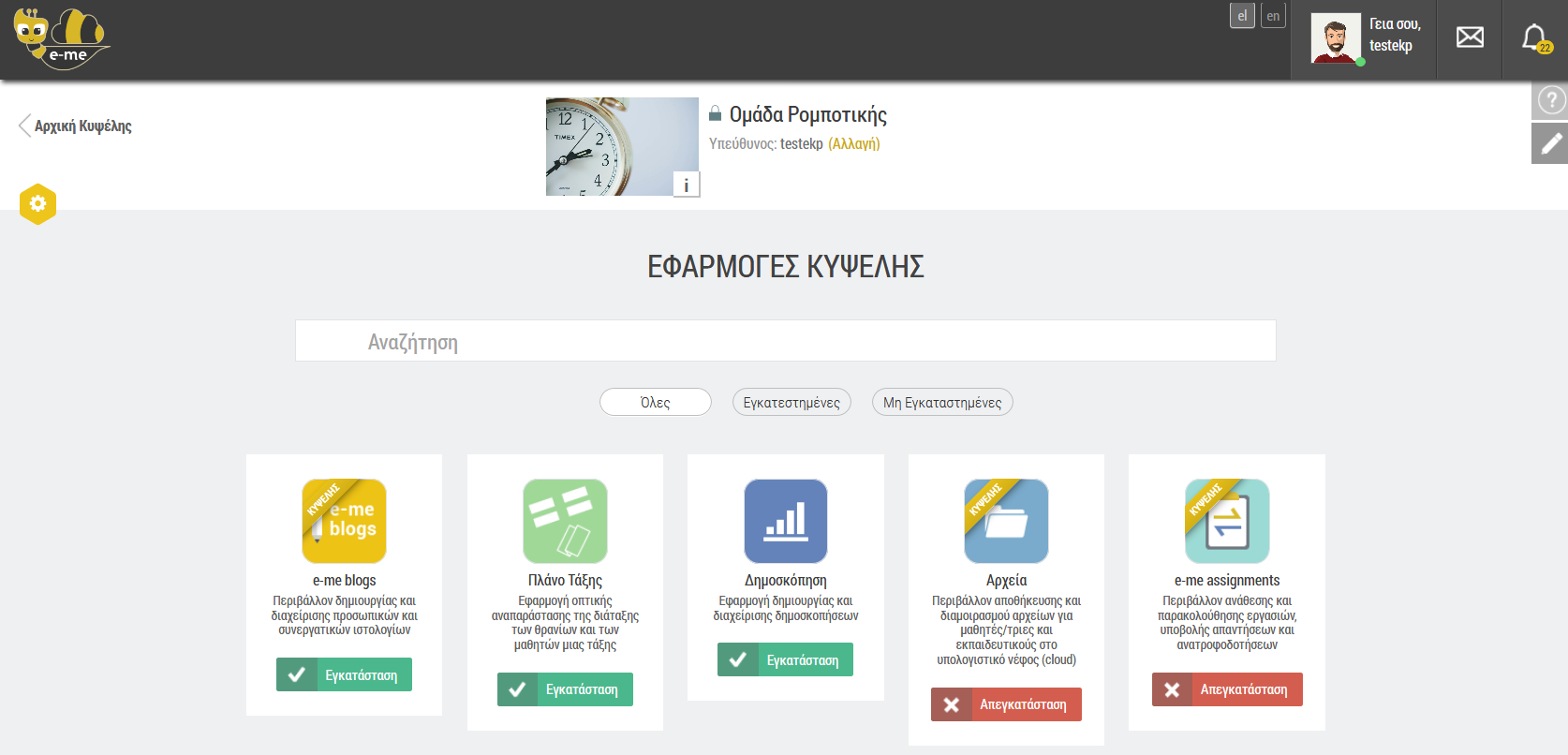
ic Stories κυψέλης: Εγκατάσταση από το αποθετήριο (ic store)
εφαρμογών της κυψέλης
Που συγκεντρώνονται όλα τα ιστολόγια που δημιούργησα και συμμετέχω;
Στην αρχική σελίδα των ic Stories, επιλέγοντας "τα
ιστολόγια μου" μπορείτε να δείτε συγκεντρωμένα όλα τα ιστολόγιά σας, δηλ. το
προσωπικό ιστολόγιο που δημιουργήσατε και τα ιστολόγια κυψελών που είτε δημιουργήσατε, είτε
συμμετέχετε.
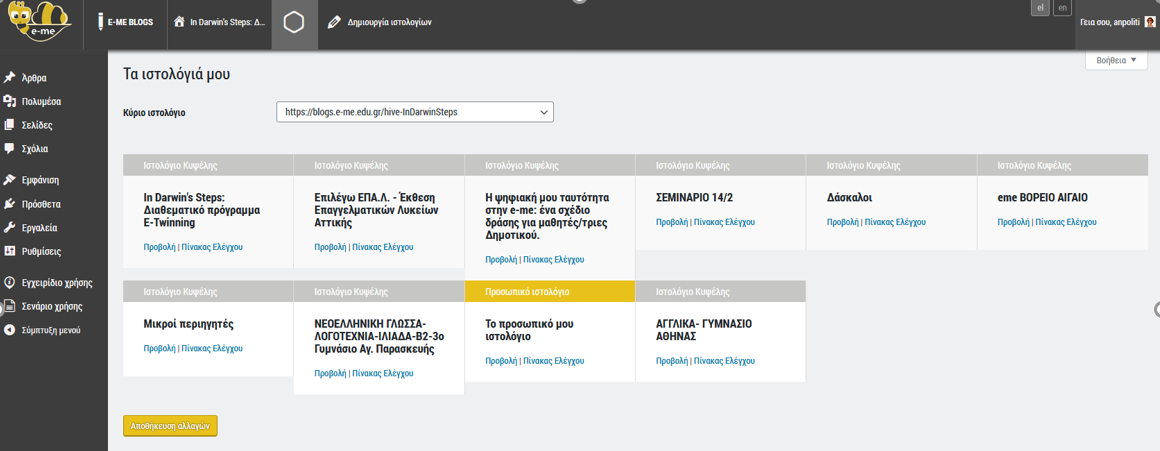
ic Stories: Τα ιστολόγιά μου
Πώς μπορώ να δω άλλα προσωπικά ιστολόγια χρηστών και ιστολόγια κυψέλης;
Από τη σελίδα αρχική σελίδα των ic Stories μπορείτε να
δείτε την πιο πρόσφατη δραστηριότητα χρηστών, καθώς και τα πιο πρόσφατα ιστολόγια χρηστών και
ιστολόγια άλλων κυψελών.
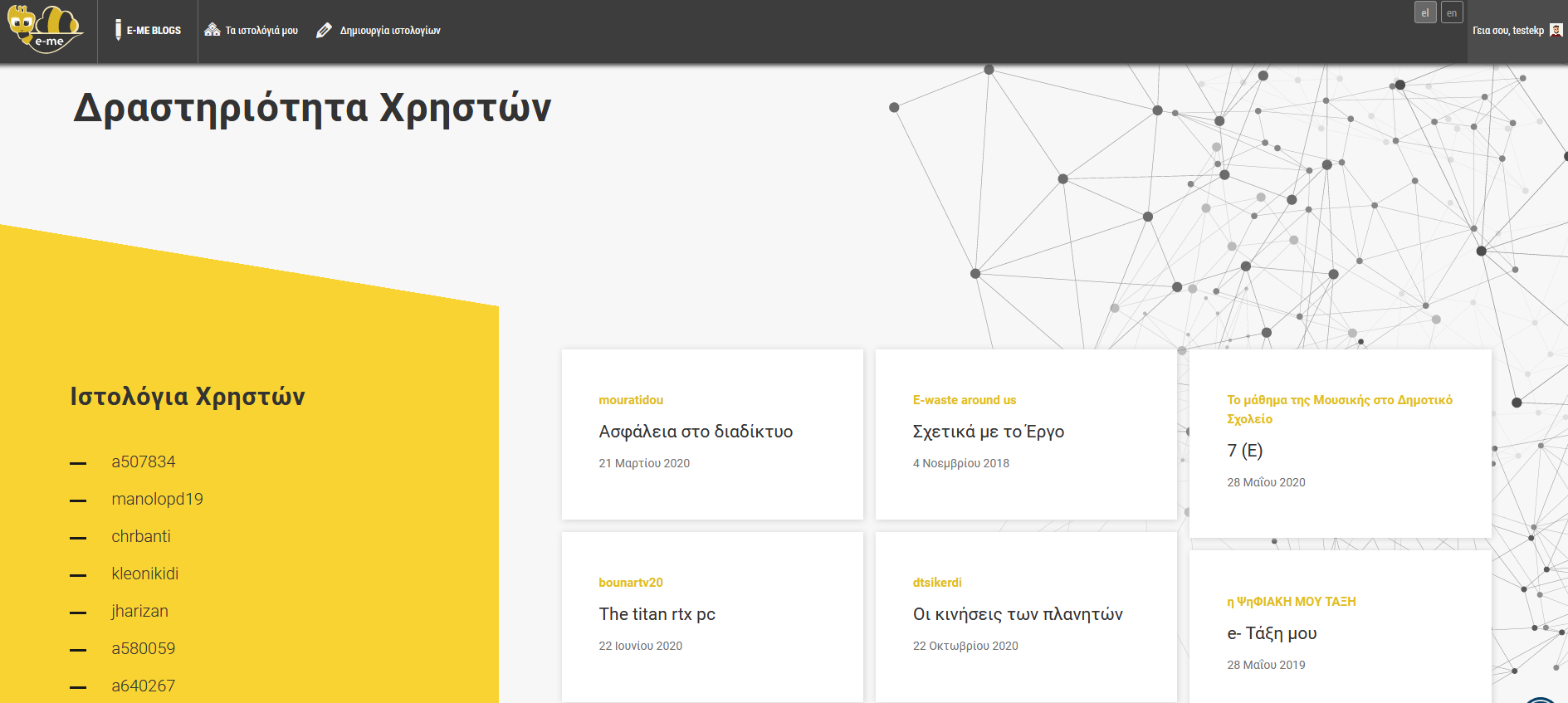
ic Stories: Δραστηριότητα Χρηστών
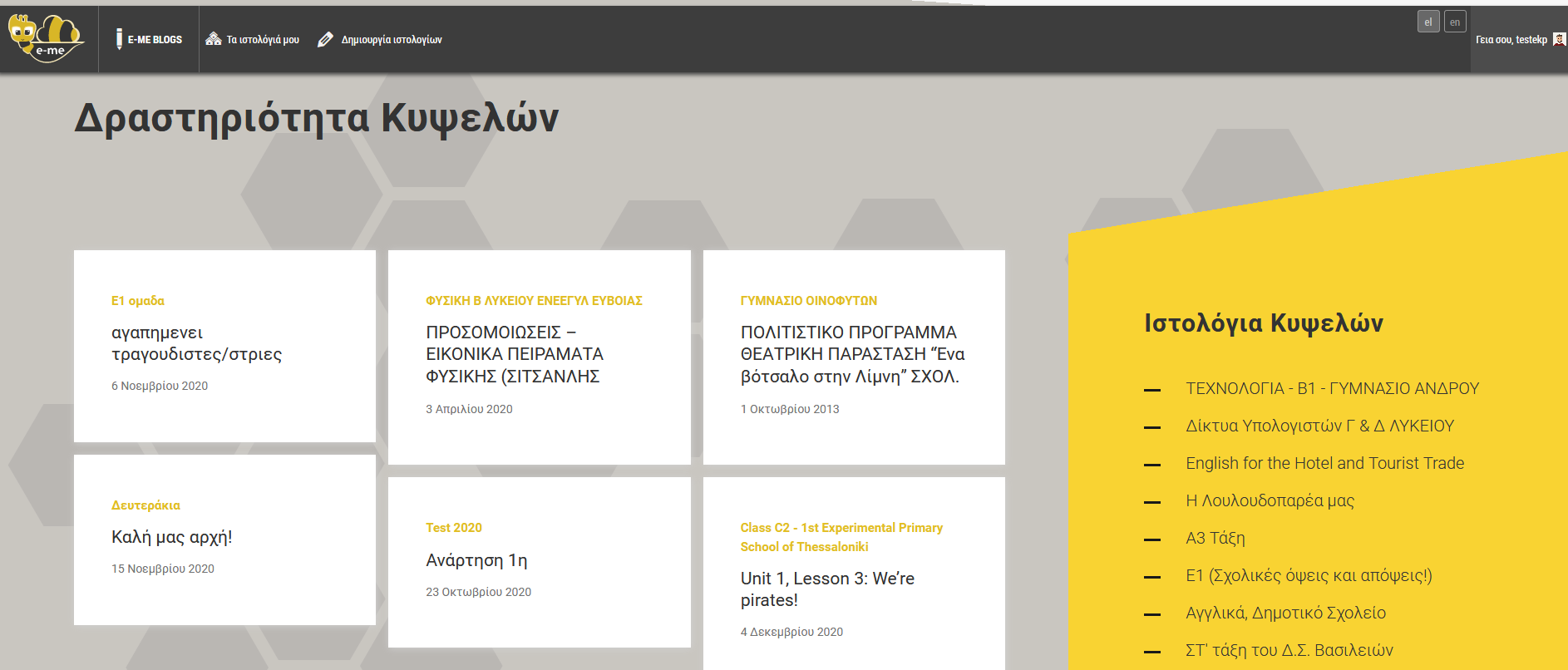
ic Stories: Δραστηριότητα Κυψελών
Πώς μπορεί να αξιοποιηθεί το ιστολόγιο κυψέλης στα Κέντρα Καινοτομίας μέσα από συγκεκριμένα παραδείγματα;
Η αξιοποίηση της λειτουργίας «Ιστολόγιο» μιας κυψέλης (μέσω του εργαλείου ic Stories) στα Κ.Κ. παρουσιάζεται μέσα από συγκεκριμένα παραδείγματα:
Παράδειγμα 1: STEM & Ρομποτική – Αυτόματο πότισμα στον σχολικό κήπο
Ημερομηνία: 17 Απριλίου 2026
Κέντρο Καινοτομίας: Κ.Κ. Θεσσαλίας
Συμμετέχοντες: Ε’ και ΣΤ’ τάξη του 5ου Δημοτικού Σχολείου Λάρισας
Σκοπός επίσκεψης: Ανάπτυξη ενδιαφέροντος για τις φυσικές επιστήμες, κατανόηση βασικών αρχών αυτοματισμού και εισαγωγή στον προγραμματισμό μέσω ενός πρακτικού STEAM project.
Εκπαιδευτικές Δραστηριότητες:
Πριν την επίσκεψη:
Οι μαθητές συζήτησαν στην τάξη την έννοια της εξοικονόμησης νερού, έμαθαν για αισθητήρες υγρασίας και είδαν παραδείγματα αυτοματισμών (τεχνολογία & φυσική).
Κατά τη διάρκεια της επίσκεψης:
- Οι μαθητές χωρίστηκαν σε ομάδες στον χώρο ρομποτικής του Κ.Κ.
- Εργάστηκαν με κιτ Arduino και αισθητήρες υγρασίας για να κατασκευάσουν ένα αυτοματοποιημένο σύστημα ποτίσματος.
- Χρησιμοποίησαν βασικό κώδικα Scratch for Arduino (S4A) για τη ρύθμιση ενεργοποίησης της αντλίας.
Μετά την επίσκεψη:
Οι μαθητές κατέγραψαν τις εντυπώσεις τους στο ημερολόγιο STEM του σχολείου και πρότειναν εφαρμογές του ίδιου αυτοματισμού στην αυλή τους.
Σύνδεση με σχολική ύλη:
- Φυσική: Αγωγιμότητα, αισθητήρες, ηλεκτρικά κυκλώματα
- Τεχνολογία: Εισαγωγή στον αυτοματισμό
- Πληροφορική: Προγραμματισμός με Scratch
- Γλώσσα: Σύνταξη αναφοράς εργασίας
Δεξιότητες που καλλιεργήθηκαν:
- Συνεργασία & ομαδική εργασία
- Παρατήρηση & συσχέτιση θεωρίας με πράξη
- Προγραμματιστική σκέψη
- Δημιουργική επίλυση προβλημάτων
Συνοδευτικό Υλικό:
Περιλαμβάνονται φωτογραφίες των ομάδων εν δράσει και στιγμιότυπα από τις κατασκευές (χωρίς πρόσωπα μαθητών).
Παράδειγμα 2: Κ.Κ. Πελοποννήσου – Οι πρώτοι 2 μήνες δράσεων
Ημερομηνία: Μάρτιος – Απρίλιος 2026
Κέντρο Καινοτομίας: Κ.Κ. Πελοποννήσου
Συμμετέχοντες: 9 σχολεία από Π/θμια και Δ/θμια Εκπαίδευση
Σκοπός: Παρουσίαση δράσεων, θεματικών ενοτήτων, ανταλλαγή εμπειριών και σχεδιασμός βελτιώσεων
Εκπαιδευτικές Δραστηριότητες:
Πριν τις επισκέψεις:
Εστάλησαν σε όλα τα σχολεία αρχεία προετοιμασίας με προτεινόμενες δραστηριότητες εισαγωγής σε ρομποτική και φυσικές επιστήμες.
Κατά τη διάρκεια των επισκέψεων υλοποιήθηκαν:
- STEM εργαστήρια με ρομποτικούς βραχίονες
- Δράσεις με ψηφιακά μικροσκόπια για Γ' Γυμνασίου
- XR ξενάγηση στον ανακυκλωμένο πλανήτη μας
Μετά τις επισκέψεις:
Συγκεντρώθηκαν εντυπώσεις και αναρτήθηκαν 3 νέα σενάρια στο ic Drive για επαναχρησιμοποίηση από εκπαιδευτικούς.
Σύνδεση με σχολική ύλη:
- Φυσική (Ανακύκλωση, Φως, Κίνηση)
- Τεχνολογία – Προγραμματισμός αισθητήρων
- Περιβαλλοντική Εκπαίδευση
Καλλιεργήθηκαν δεξιότητες:
- Συσχέτιση θεωρίας-πράξης
- Παρατήρηση μέσα από τεχνολογικά μέσα
- Συνεργασία μαθητών διαφορετικών ηλικιών
- Ανατροφοδότηση εκπαιδευτικών
Συνοδευτικό Υλικό:
Συλλογικό κολάζ από δράσεις, QR κώδικες σε παρουσίαση μοντέλων, δείγματα εργασιών μαθητών.
ic Tasks
Τι είναι η εφαρμογή ic Tasks;
Τα "ic Tasks" είναι η εφαρμογή της
i-Collab για τη δρομολόγηση εγγράφων και την παρακολούθηση διαδικασιών σχετικών με τη λειτουργία των Κέντρων Καινοτομίας.
Η εφαρμογή επιτρέπει τη δημιουργία, οργάνωση και ανάθεση υποχρεώσεων στα μέλη κυψέλης, την υποβολή απαντήσεων από τα άλλα μέλη και ανατροφοδοτήσεων, αξιολογήσεων και σχολίων βελτίωσης από τον Υπεύθυνο και τον/την/τους/τις Βοηθούς της Κυψέλης και τη γενικότερη παρακολούθηση της πορείας διαδικασιών.
Τι
μπορώ να κάνω με την εφαρμογή ic Tasks;
Ως εκπαιδευτικός, με την εφαρμογή ic Tasks μπορείτε:
- Να δημιουργήσετε νέες "υποχρεώσεις" για ανάθεση σε μέλη της κυψέλης σας. Μια "υποχρέωση" μπορεί να περιλαμβάνει κείμενο, εικόνες, ήχους, βίντεο, συνδέσμους στο διαδίκτυο, συνημμένα αρχεία, διαδραστικά αντικείμενα από το Φωτόδεντρο και πολλά άλλα.
- Να αποθηκεύσετε και να οργανώσετε τις υποχρεώσεις σας στη βιβλιοθήκη εργασιών της εφαρμογής.
- Να αναθέσετε υποχρεώσεις σε μέλη της κυψέλης σας, την ίδια σε όλους ή/και διαφορετική στον καθένα. Να ορίσετε χρονικό διάστημα για την υποβολή των απαντήσεων.
- Να λάβετε και να εξετάσετε τις απαντήσεις από τα μέλη της κυψέλης σας
- Να δώσετε "ανατροφοδότηση" σε κάθε μία υποχρέωση, όπως αξιολόγηση,
σχόλια προόδου και συμβουλές βελτίωσης.
Τα μέλη της κυψέλης σας έχουν τη δυνατότητα:
- Να λαμβάνουν αναθέσεις υποχρεώσεων,
- Να δημιουργούν απαντήσεις και να τις υποβάλλουν. Οι
απαντήσεις μπορεί να περιλαμβάνουν κείμενο, εικόνες, ήχους, βίντεο, συνδέσμους στο διαδίκτυο, συνημμένα αρχεία κ.ά.
- Να λαμβάνουν ανατροφοδότηση (αξιολόγηση, σχόλια προόδου, κ.ά.)
Πώς χρησιμοποιώ την εφαρμογή ic Tasks;
H εφαρμογή ic Tasks βρίσκεται προεγκατεστημένη στον κεντρικό χώρο εργασίας σας στην i-Collab.
Εκτός από την κεντρική εφαρμογή ic Tasks, διατίθεται και η εφαρμογή "ic Tasks κυψέλης", η οποία έχει μόνο τις υποχρεώσεις που αφορούν τη
συγκεκριμένη κυψέλη. Για να εμφανιστεί η εφαρμογή στην
κυψέλη, θα πρέπει να την εγκαταστήσετε από το app
Store κυψέλης (εφόσον είστε Υπεύθυνος/η της κυψέλης). Για τις κυψέλες στις οποίες πρόκειται να αναθέσετε υποχρεώσεις, θα
πρέπει η "ic Tasks κυψέλης" να είναι εγκατεστημένη.
Πώς δημιουργώ μια νέα υποχρέωση;
- Ανοίξτε την εφαρμογή ic Tasks από τον κεντρικό χώρο εργασίας σας στην i-Collab και επιλέξτε το εικονίδιο "Νέα Υποχρέωση" ή το αντίστοιχο μενού στην αριστερή μπάρα.
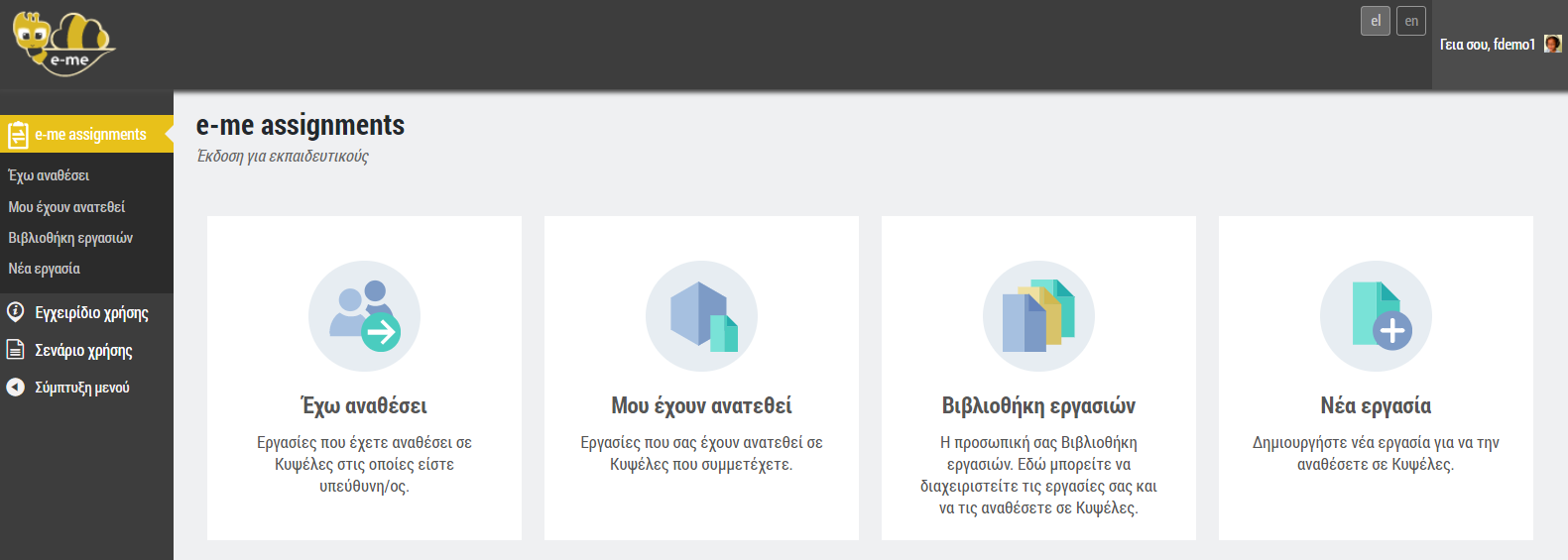
ic Tasks: Αρχική σελίδα
- Δώστε έναν Τίτλο για τη νέα "υποχρέωση"
Ο "Τίτλος" θα διευκολύνει τα μέλη της κυψέλης σας να κατανοήσουν για ποια περίσταση ανατέθηκε η υποχρέωση, αλλά και εσάς, στον εντοπισμό της υποχρέωσής σας στη συνέχεια.
- Περιγράψτε την υποχρέωσή σας και εμπλουτίστε τη, εάν θέλετε, με πολυμεσικό υλικό, συνδέσμους στο διαδίκτυο κ.ά.
Στην «Περιγραφή» της υποχρέωσης επεξηγείστε τη διαδικασία που θα πρέπει να ολοκληρώσουν τα μέλη της κυψέλης σας.
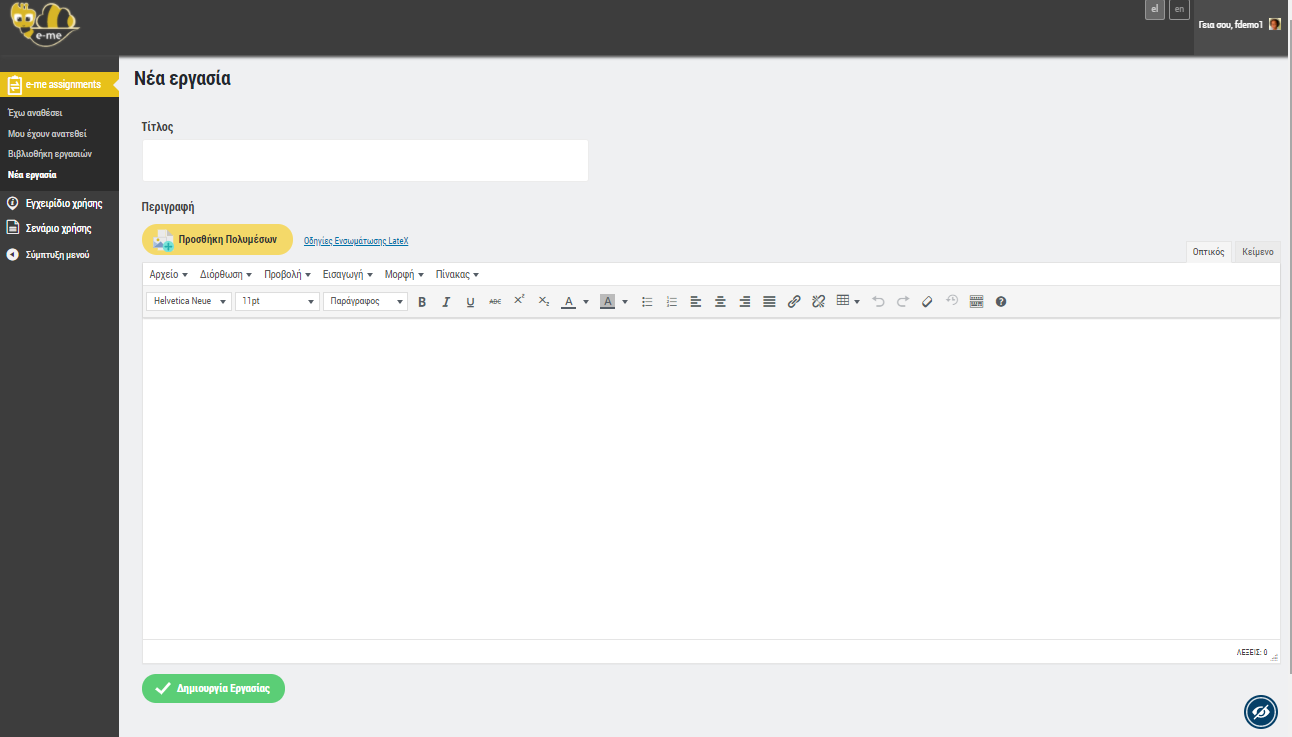
ic Tasks: Νέα εργασία
Μπορείτε να εμπλουτίσετε το περιεχόμενο περιγραφής μιας υποχρέωσης με πολυμεσικό υλικό, όπως εικόνες, βίντεο, ήχους, έγγραφα κ.ά., που έχετε συγκεντρώσει στη βιβλιοθήκη πολυμέσων της εφαρμογής ic Tasks.
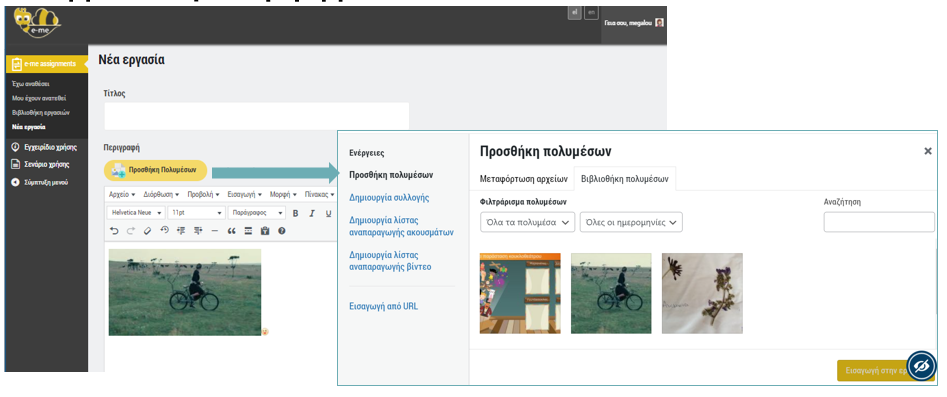
ic Tasks: Βιβλιοθήκη πολυμέσων
Μπορείτε επίσης να επισυνάψετε αρχεία από τον υπολογιστή σας,
να εισαγάγετε εικονίδια emojis (smileys), να εισαγάγετε συνδέσμους
στο διαδίκτυο κ.ά.
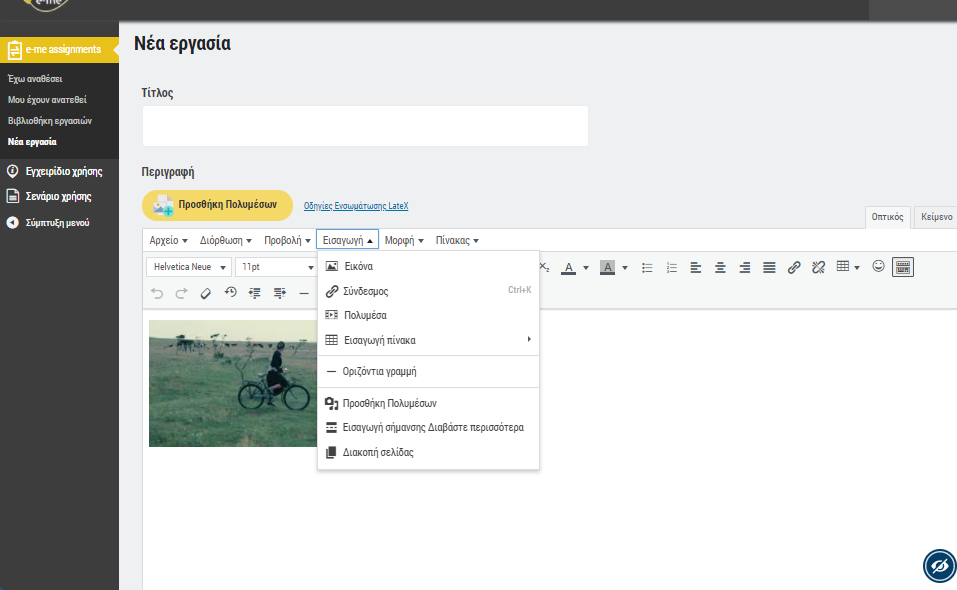
ic Tasks: Εισαγωγή στοιχείων και συνδέσμων σε εργασία
- Αφού ολοκληρώσατε τη σύνταξη της υποχρέωσής σας, επιλέξτε "Δημιουργία Υποχρέωσης", ώστε να
αποθηκεύσετε την "υποχρέωσή" σας στη Βιβλιοθήκη υποχρεώσεων.
Πώς αποθηκεύω και οργανώνω τις υποχρεώσεις μου;
Η "Βιβλιοθήκη υποχρεώσεων" σας περιλαμβάνει όλες τις υποχρεώσεις που έχετε δημιουργήσει στην εφαρμογή ic Tasks, ανεξάρτητα
από το αν τις έχετε αναθέσει, από τις κυψέλες στις
οποίες τις έχετε αναθέσει ή από την χρονιά στην οποία τις δημιουργήσατε. Αποτελεί δηλαδή τον δικό σας χώρο, όπου μπορείτε να διατηρείτε τις υποχρεώσεις σας, ώστε να τις αναθέτετε οποιαδήποτε στιγμή και σε οποιαδήποτε κυψέλη ή
μέλος.
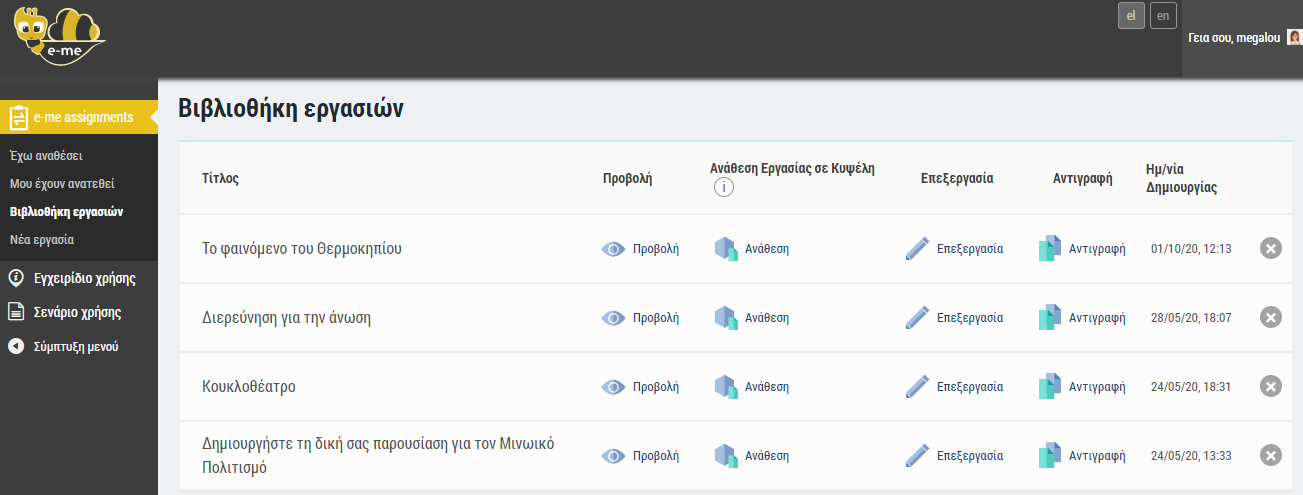
ic Tasks: Βιβλιοθήκη υποχρεώσεων
Επιλέξτε "Βιβλιοθήκη υποχρεώσεων" για να δείτε τη λίστα με τις υποχρεώσεις που έχετε δημιουργήσει.
Μέσα από τη Βιβλιοθήκη υποχρεώσεων μπορείτε:
- Να ανοίξετε και να δείτε/προβάλλετε τις υποχρεώσεις σας (Επιλογή: Προβολή)
- Να αναθέσετε μια υποχρέωσή σας σε μία ή περισσότερες κυψέλες, σε όλα ή μόνο σε κάποια από τα μέλη της κυψέλης σας (Επιλογή: Ανάθεση)
- Να επεξεργαστείτε μια υφιστάμενη υποχρέωση και να την τροποποιήσετε όπως επιθυμείτε (Επιλογή: Επεξεργασία).
- Να δημιουργήσετε ένα αντίγραφο της υποχρέωσής σας, αν θέλετε να την διαμορφώσετε κατάλληλα και να την αξιοποιήσετε σε κάποια άλλη περίσταση (Επιλογή: Αντιγραφή)
Πώς αναθέτω μια υποχρέωση;
Η ανάθεση μιας υποχρέωσης στα μέλη της κυψέλης σας γίνεται μέσα από τη
Βιβλιοθήκη υποχρεώσεών σας. Μπορείτε να αναθέσετε υποχρεώσεις σε ένα
ή περισσότερα ή σε όλα τα μέλη μιας Κυψέλης στην οποία είστε Υπεύθυνος/η.
Προεργασία: Για τις Κυψέλες στις οποίες πρόκειται να αναθέσετε υποχρεώσεις, θα πρέπει η εφαρμογή "ic Tasks κυψέλης" να είναι εγκατεστημένη. Μεταβείτε στο app Store της συγκεκριμένης κυψέλης και επιλέξτε
"εγκατάσταση" (εφόσον είστε Υπεύθυνο/η της κυψέλης).
- Από τη λίστα των υποχρεώσεών σας, επιλέξτε "Ανάθεση" στην υποχρέωση που επιθυμείτε να αναθέσετε.
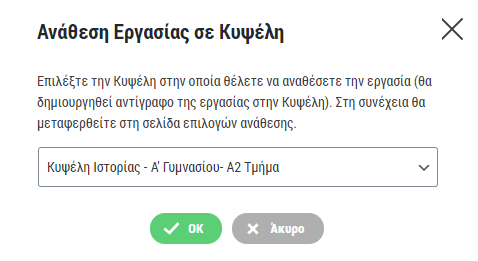
ic Tasks: Ανάθεση υποχρέωσης σε μέλη κυψέλης
- Επιλέξτε από τη λίστα την κυψέλη στην οποία (ή στα
μέλη της οποίας) θέλετε να αναθέσετε την υποχρέωση. Για να εμφανιστεί η κυψέλη στη λίστα επιλογής θα πρέπει:
- να είστε ο Υπεύθυνος/η της κυψέλης
- η κυψέλη να έχει μέλη
- στην κυψέλη να είναι εγκατεστημένη η
εφαρμογή "ic Tasks κυψέλης"
- Στη σελίδα "Επιλογές Ανάθεσης" που εμφανίζεται, επιλέξετε τα μέλη της κυψέλης στα οποία θέλετε να αναθέσετε την υποχρέωση.
Μπορείτε επίσης -εφόσον θέλετε- να ορίσετε χρονική περίοδο κατά την οποία θα επιτρέπεται η υποβολή απαντήσεων.
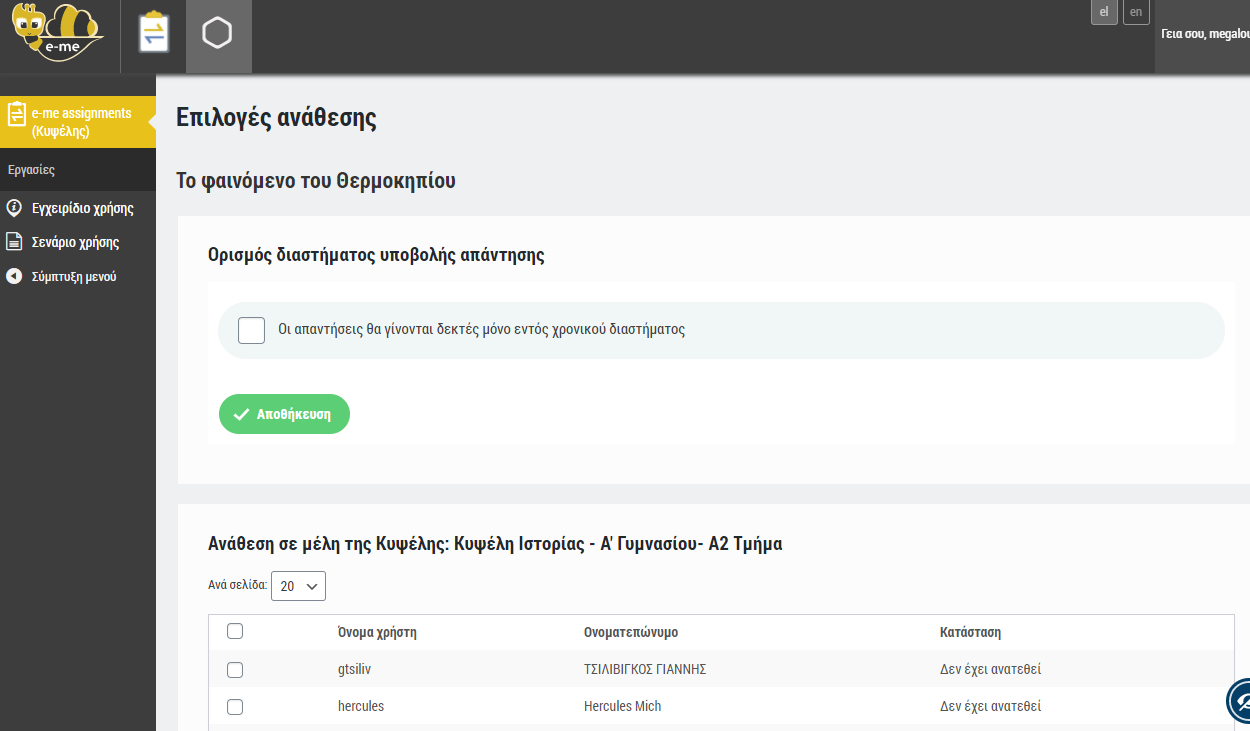
ic Tasks: Επιλογές ανάθεσης υποχρέωσης
Πώς βλέπω τις αναθέσεις υποχρεώσεων που έχω κάνει;
Μπορείτε να τις δείτε τις αναθέσεις υποχρεώσεων που έχετε κάνει με δύο τρόπους:
- Συνοπτικά, μέσα από την εφαρμογή ic Tasks στον κεντρικό χώρο εργασίας σας
Επιλέξτε το εικονίδιο "Έχω αναθέσει" για να δείτε τις υποχρεώσεις που έχετε αναθέσει σε μέλη Kυψελών. Στη συγκεκριμένη καρτέλα μπορείτε να προβάλετε την υποχρέωση που έχετε αναθέσει, να δείτε τον τίτλο της και το χρονικό διάστημα κατά το οποίο επιτρέπεται η υποβολή απαντήσεων.
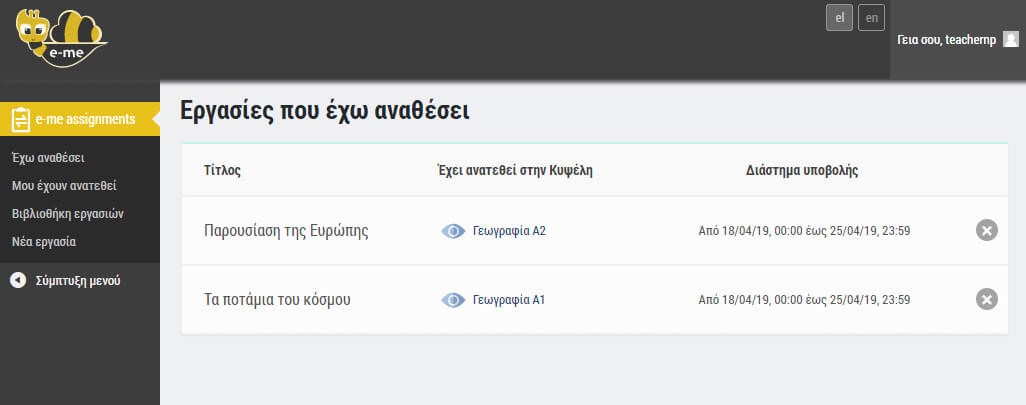
ic Tasks: Υποχρεώσεις που έχω αναθέσει
- Αναλυτικά, μέσα σε κάθε συγκεκριμένη Kυψέλη, από την εφαρμογή ic Tasks κυψέλης
Στην εφαρμογή ic Tasks κυψέλης, ως Υπεύθυνος/η της κυψέλης μπορείτε να δείτε τη λίστα με τις υποχρεώσεις που έχετε αναθέσει σε μέλη της συγκεκριμένης κυψέλης. Από τη σελίδα αυτή μπορείτε να μεταβείτε στις επιλογές ανάθεσης (ώστε π.χ. να αναθέσετε μια υποχρέωση σε νέα μέλη ή να αφαιρέσετε κάποια μέλη στα οποία την έχετε αναθέσει), να δείτε το χρονικό διάστημα μέσα στο οποίο επιτρέπεται η υποβολή απαντήσεων, τις απαντήσεις που έχετε λάβει, καθώς και να επεξεργαστείτε ή να διαγράψετε μια υποχρέωση.
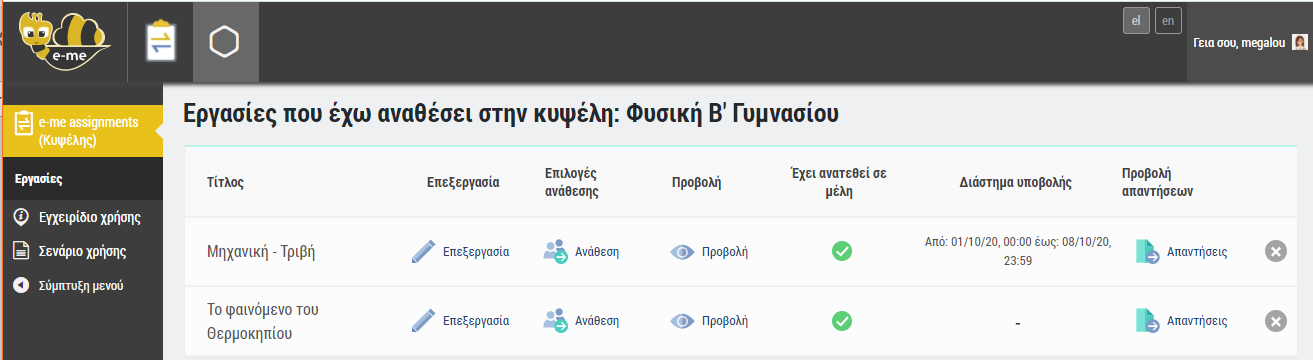
ic Tasks κυψέλης: Υποχρεώσεις που έχω αναθέσει
Πώς διαγράφω μία ανάθεση υποχρέωσης;
Για να διαγράψετε την ανάθεση μιας υποχρέωσης από τη λίστα των υποχρεώσεων που έχετε αναθέσει επιλέξτε το εικονίδιο με το X.
Σημείωση: Η διαγραφή αφορά στην ανάθεση της συγκεκριμένης υποχρέωση σε μέλη της κυψέλης σας και όχι στην ίδια την υποχρέωση, η οποία εξακολουθεί να βρίσκεται στη Βιβλιοθήκη υποχρεώσεών σας. Εάν όμως επιλέξετε να διαγράψετε την ανάθεση μιας υποχρέωσης, η υποχρέωση αυτή παύει να εμφανίζεται στα μέλη στα οποία έχει ανατεθεί, ενώ χάνονται και όλες οι απαντήσεις που έχετε λάβει καθώς και οι ανατροφοδοτήσεις που έχετε δώσει.
Πώς βλέπουν α μέλη της κυψέλης τις υποχρεώσεις που τους έχουν ανατεθεί;
Στον κεντρικό χώρο εργασίας των χρηστών στην i-Collab υπάρχει προεγκατεστημένη η εφαρμογή ic Tasks.
Αν τα μέλη διαθέτουν λογαριασμό Εκπαιδευτικού, Στελέχους των Κέντρων Καινοτομίας, Ερευνητή/τριας ή Φοιτητή/τριας μπορούν να δουν τις υποχρεώσεις που τους έχουν ανατεθεί στην ενότητα της εφαρμογής ic Tasks "Μου έχουν ανατεθεί".
Αν τα μέλη που είναι μαθητές ή μαθήτριες έχουν προεγκατεστημένη την εφαρμογή ic Tasks, Έκδοση για μαθητές/τριες.
Ανοίγοντας την εφαρμογή, οι μαθητές και μαθήτριες βλέπουν τη συνολική λίστα με όλες τις υποχρεώσεις που τους έχουν ανατεθεί, σε διάφορες Κυψέλες που συμμετέχουν.
Για κάθε ανάθεση υποχρέωσης, στη λίστα εμφανίζονται:
- ο Τίτλος της υποχρέωσης
- η κυψέλη στην οποία έχει ανατεθεί
- Από ποιόν έχει γίνει η ανάθεση
- Ημερομηνία ανάθεσης
- Το χρονικό διάστημα κατά το οποίο επιτρέπεται η υποβολή απάντησης
- Ημερομηνία της πιο πρόσφατης απάντησης που έχει
υποβάλλει
- Ημερομηνία της πιο πρόσφατης ανατροφοδότησης που έχει
λάβει
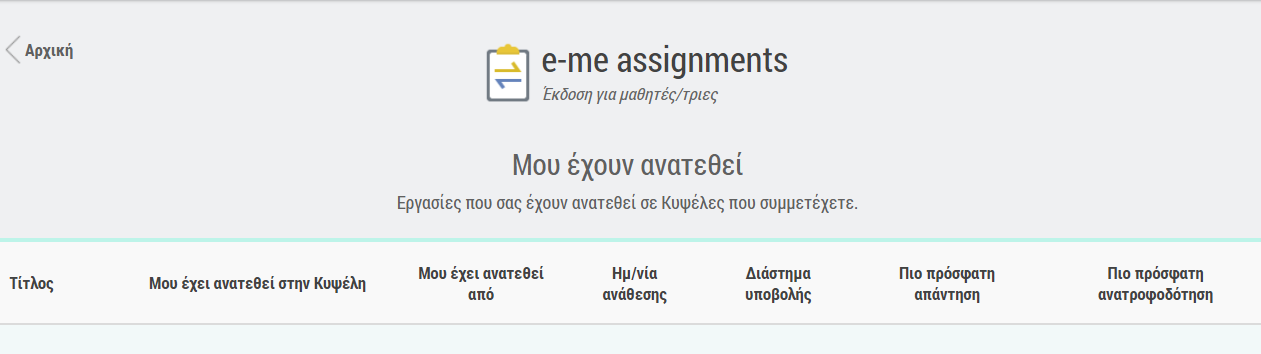
ic Tasks, Έκδοση για μαθητές/τριες: Λίστα αναθέσεων
Πώς υποβάλλουν οι
μαθητές/τριες απάντηση σε μια υποχρέωση;
Ανοίγοντας την εφαρμογή ic Tasks, έκδοση για
μαθητές/τριες, επιλέγουν την υποχρέωση από τη λίστα των υποχρεώσεων που τους έχουν
ανατεθεί. Στην καρτέλα της υποχρέωσης, επιλέγουν "Υποβολή Απάντησης".
Για την απάντησή τους, μπορούν να χρησιμοποιήσουν το πλαίσιο (επεξεργαστή κειμένου) που τους
παρέχεται για να πληκτρολογήσουν την απάντησή τους, να εμπλουτίσουν την απάντησή τους με
φωτογραφίες, βίντεο, εικόνες, ήχους, αρχεία κειμένου, πίνακες, συνδέσμους στο διαδίκτυο κ.ά.
ή να επισυνάψουν ένα αρχείο που έχουν δημιουργήσει και αποθηκεύσει στον υπολογιστή τους.
Το περιβάλλον σύνταξης της απάντησης από τους μαθητές/τριες είναι το ίδιο με αυτό των
εκπαιδευτικών για τη δημιουργία της υποχρέωσης. Έτσι, έχουν και οι μαθητές/τρις τη δυνατότητα
να δημιουργήσουν και να συγκεντρώσουν το υλικό τους στη βιβλιοθήκη
πολυμέσων της εφαρμογής ic Tasks
και να το αξιοποιούν από εκεί.
Με την υποβολή της απάντησης, ο/η Υπεύθυνος/η της κυψέλης λαμβάνει αυτόματα σχετική ειδοποίηση.
Πώς υποβάλλω ανατροφοδότηση σε μια υποχρέωση;
Ως υπεύθυνος/η της κυψέλης, μπορείτε να δείτε τις απαντήσεις του κάθε μέλους σε μια υποχρέωση που του έχετε αναθέσει και να δώσετε ανατροφοδότηση.
Μέσα από την εφαρμογή ic Tasks κυψέλης δείτε τη λίστα με τις αναθέσεις και τις
απαντήσεις που έχετε λάβει. Επιλέξτε "Απαντήσεις" για να δείτε τη λίστα με τις
απαντήσεις / ανατροφοδοτήσεις ανά μέλος.
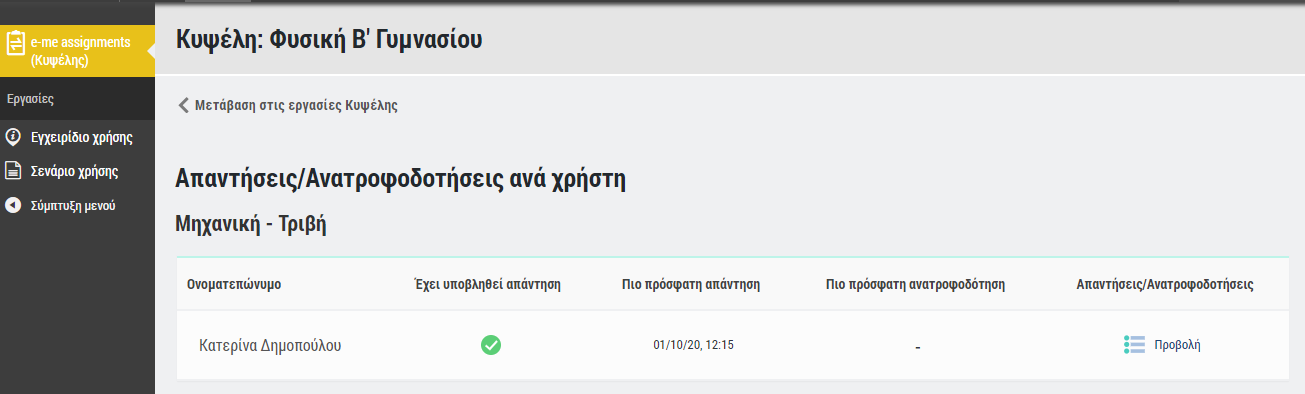
ic Tasks κυψέλης: Προβολή απαντήσεων/ανατροφοδοτήσεων για μια υποχρέωση
Επιλέγοντας την προβολή των απαντήσεων για μια υποχρέωση, μεταφέρεστε σε νέα σελίδα όπου μπορείτε να δείτε τις απαντήσεις που έχετε λάβει και τις ανατροφοδοτήσεις που έχετε δώσει για τη συγκεκριμένη υποχρέωση.
Μόλις υποβάλλετε ανατροφοδότηση σε μια απάντηση, ο/η μαθητής/τρια λαμβάνει σχετική ειδοποίηση. Πατώντας στον σύνδεσμο που περιλαμβάνεται στην ειδοποίηση μπορεί να μεταφερθεί στην αντίστοιχη σελίδα ώστε να δει την ανατροφοδότηση που έλαβε (και εφόσον θέλει, να δώσει νέα απάντηση).
Πώς εκχωρώ δικαιώματα ανάθεσης υποχρεώσεων σε Βοηθό;
O υπεύθυνος/η της κυψέλης έχει τη δυνατότητα να εκχωρήσει σε Βοηθό το δικαίωμα να αναθέτει υποχρεώσεις στην κυψέλη, επιλέγοντας «Δικαίωμα ανάθεσης» από το πλαϊνό μενού της εφαρμογής κυψέλης «ic Tasks» και ορίζοντας τον βοηθό στον οποίο επιθυμεί να γίνει η εκχώρηση του σχετικού δικαιώματος.
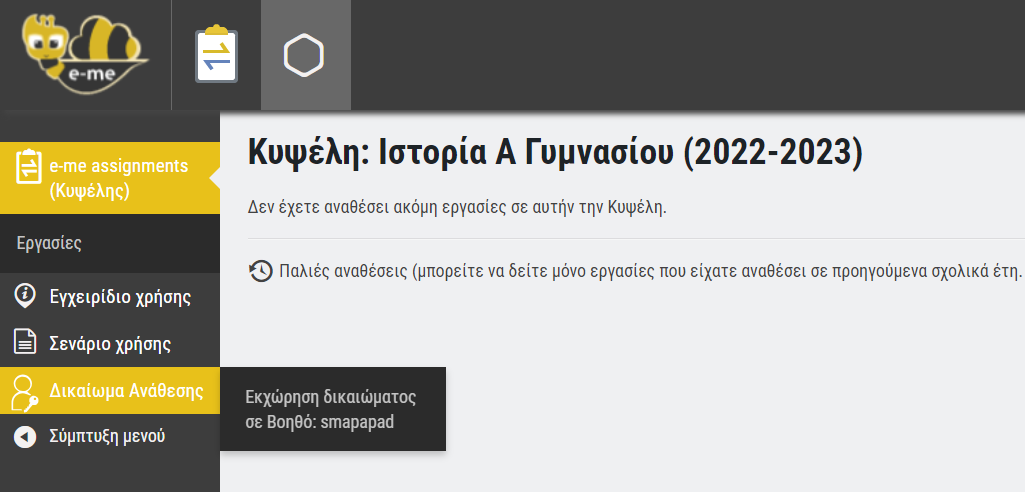
ic Tasks κυψέλης: Εκχώρηση δικαιώματος ανάθεσης υποχρέωσης σε Βοηθό κυψέλης
Με αυτόν τον τρόπο διευκολύνεται η διαδικασία διαχείρισης των αναθέσεων, καθώς πλέον σημαντικές αρμοδιότητες μπορούν να επιμεριστούν ανάμεσα σε Υπεύθυνο και Βοηθό/Βοηθούς. Δεδομένου ότι κάθε κυψέλη έχει αποκλειστικά έναν Υπεύθυνο (αλλά μπορεί να έχει περισσότερους Βοηθούς), αυτή η λειτουργικότητα είναι ιδιαίτερα χρήσιμη σε περιπτώσεις αξιοποίησης της κυψέλης για τη συνεργασία ανάμεσα σε διαφορετικά Κέντρα Καινοτομίας ή φορείς, καθώς πλέον -εκτός από τον Υπεύθυνο- και άλλα μέλη, όντας Βοηθοί, μπορούν (εάν ο Υπεύθυνος το επιλέξει) να δημιουργούν, να αναθέτουν, να διαχειρίζονται, να βαθμολογούν υποχρεώσεις και να παρέχουν ανατροφοδότηση.
Ο Βοηθός πραγματοποιεί την ανάθεση από την προσωπική βιβλιοθήκη υποχρεώσεών του μέσω της προσωπικής του εφαρμογής «ic Tasks». Ειδικότερα, στο παράθυρο επιλογής κυψέλης προς ανάθεση της υποχρέωσης, του εμφανίζεται μια δεύτερη καρτέλα με αναδιπλούμενη λίστα των κυψελών στις οποίες είναι βοηθός.
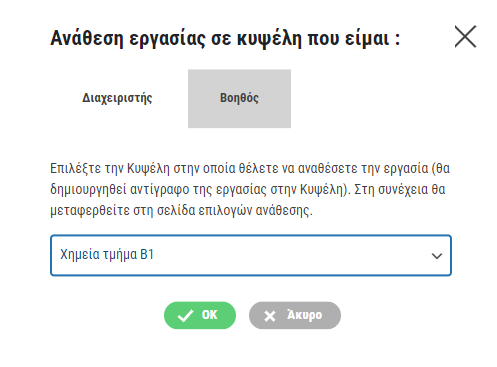
Καρτέλα ανάθεσης υποχρέωσης σε κυψέλη από Βοηθό
Ο Υπεύθυνος και οι Βοηθοί σε αυτήν περίπτωση έχουν ίδια δικαιώματα πάνω στις ανατεθειμένες υποχρεώσεις εντός μιας κυψέλης. Στην εφαρμογή κυψέλης μπορούν να δουν λίστα με όλες τις υποχρεώσεις που έχουν ανατεθεί από υπεύθυνο ή βοηθό.
Οι Βοηθοί έχουν το δικαίωμα να προβάλουν και να επεξεργαστούν τον τίτλο, την περιγραφή και τους όρους ανάθεσης (χρονικό διάστημα - μέλη) μιας υποχρέωσης. Μπορούν επίσης να προβάλουν τις απαντήσεις και να υποβάλουν ανατροφοδότηση σε όλες τις ανατεθειμένες στην κυψέλη υποχρεώσεις.
Ο Υπεύθυνος μπορεί ανά πάσα στιγμή να αφαιρέσει από έναν Βοηθό το δικαίωμα ανάθεσης υποχρεώσεων, επιλέγοντας από το πλαϊνό μενού «Δικαίωμα ανάθεσης» και ορίζοντας τον βοηθό στον οποίο επιθυμεί να γίνει η αφαίρεση του σχετικού δικαιώματος.
ic Tasks κυψέλης: Αφαίρεση δικαιώματος ανάθεσης υποχρεώσεων από Βοηθό
Όταν σε έναν Βοηθό αφαιρεθεί (από τον Υπεύθυνο) η ιδιότητα του βοηθού ή αποχωρήσει από μια κυψέλη, τότε οι υποχρεώσεις που είχε δημιουργήσει και αναθέσει στην κυψέλη δεν διαγράφονται. Δεν έχει όμως πλέον το δικαίωμα να τις δει, να τις επεξεργαστεί, να δει τις απαντήσεις ή να στείλει ανατροφοδότηση.
Τι μπορώ να κάνω με την εφαρμογή ic Tasks στα Κέντρα Καινοτομίας;
Η εφαρμογή ic Task Manager της πλατφόρμας i-Collab είναι ένα εργαλείο διαχείρισης υποχρεώσεων που μπορεί να αξιοποιηθεί ποικιλοτρόπως στα Κέντρα Καινοτομίας (Κ.Κ.) για την οργάνωση, παρακολούθηση και συντονισμό δράσεων, διαδικασιών και συνεργασιών. Ακολουθούν προτάσεις και παραδείγματα χρήσης ειδικά για τις ανάγκες των Κ.Κ.:
1. Οργάνωση της εσωτερικής λειτουργίας του Κ.Κ.
Σκοπός:
- Συντονισμός μεταξύ μελών της Παιδαγωγικής Ομάδας
- Κατανομή ρόλων και ευθυνών
Παράδειγμα:
- Υποχρέωση: "Ενημέρωση αποθετηρίου με νέα σενάρια STEM"
- Υπεύθυνος: Εκπαιδευτικός Α'
- Προθεσμία: 25/09/2025
- Κατάσταση: Σε εξέλιξη
Ενδείκνυται για καθημερινές ή εβδομαδιαίες ενέργειες (συντήρηση εξοπλισμού, ανανέωση υλικού, σχεδιασμό σεμιναρίων).
2. Διαχείριση επισκέψεων σχολείων
Σκοπός: Παρακολούθηση ενεργειών που σχετίζονται με κάθε προγραμματισμένη επίσκεψη
Παράδειγμα: Επίσκεψη 1ου Γυμνασίου Πύργου (20/11/2026)
- Προετοιμασία αιθουσών
- Φόρτιση εξοπλισμού και τοποθέτηση σε θέση ετοιμότητας
- Εκτύπωση φύλλων εργασίας
- Συντονισμός με εκπαιδευτικό του σχολείου
- Τελική ανατροφοδότηση
Μπορεί να οργανωθεί ως checklist εργασιών, με ανάθεση σε διαφορετικά μέλη της ομάδας.
3. Συντονισμός συνεργατικών projects με σχολεία
Σκοπός: Οργάνωση δράσεων για πολυήμερα ή διασχολικά προγράμματα (π.χ. eTwinning)
Παράδειγμα: Project: "Το μέλλον της ενέργειας – XR Εμπειρίες"
- Φάση 1: Προετοιμασία AR εφαρμογών → Υπεύθυνος: …
- Φάση 2: Καθοδήγηση σχολείων στην κατασκευή περιεχομένου → Υπεύθυνος: …
- Φάση 3: Συντονισμός τελικής παρουσίασης → Υπεύθυνος: …
Κάθε φάση μπορεί να συνοδεύεται από αρχεία (π.χ. πρότυπα, οδηγίες), σχόλια και προθεσμίες.
4.Εποπτεία και υλοποίηση δράσεων διάχυσης
Σκοπός: Οργάνωση σεμιναρίων, παρουσιάσεων, εκθέσεων των Κ.Κ.
Παράδειγμα: Υποχρέωση: "Εκδήλωση STEM Ηπείρου – 5/12/2026"
- Δημιουργία αφίσας
- Αποστολή προσκλήσεων
- Δοκιμή εξοπλισμού AR
- Συλλογή ανατροφοδότησης από συμμετέχοντες
Η υποχρέωση μπορεί να παρακολουθείται από όλους και να ενημερώνεται με σύντομα σύμβολα/λέξεις που χρησιμοποιούνται για γρήγορη αναφορά στην κατάσταση ή πρόοδο μιας εργασίας (π.χ. ✅ Ολοκληρώθηκε).
5. Παρακολούθηση της προόδου του ίδιου του Κ.Κ.
Σκοπός: Υλοποίηση στόχων, παρακολούθηση ΠΔΕ, συγγραφή αναφορών
Παράδειγμα:
- Δημιουργία μηνιαίας αναφοράς επισκέψεων
- Ανάρτηση στατιστικών στο ic Drive
- Ανανεωμένη λίστα σχολείων συνεργασίας
- Καταγραφή καλών πρακτικών
Έτσι διευκολύνεται η εσωτερική τεκμηρίωση αλλά και η εξωτερική αναφορά.
6. Ενίσχυση μαθητικής συμμετοχής (σε συνεργατικά εργαστήρια)
Σκοπός: Οργάνωση φάσεων ενός project σε ομάδες μαθητών
Παράδειγμα: Στην κυψέλη "Διαστημική Κατοικία – Μια STEM πρόκληση", δημιουργούνται υποχρεώσεις:
- Έρευνα (Γεωλογία άλλων πλανητών)
- Σχέδιο μακέτας
- Παρουσίαση σε ψηφιακή μορφή
Οι μαθητές/τριες μπορούν να δουν ποια βήματα έχουν ανατεθεί και πότε λήγουν.
ic Visits
Τι είναι
η εφαρμογή ic Visits;
H «ic Visits» είναι η εφαρμογή της i-Collab για την οργάνωση της επίσκεψης τάξεων στα Κέντρα Καινοτομίας. Η εφαρμογή επιτρέπει τη δημιουργία, οργάνωση και ανάθεση δραστηριοτήτων σε μαθητές/τριες, την υποβολή απαντήσεων από μαθητές/τριες και ανατροφοδοτήσεων, αξιολογήσεων και σχολίων βελτίωσης από εκπαιδευτικούς και τη γενικότερη παρακολούθηση της πορείας ανάθεσης δραστηριοτήτων.
Μέσω της εφαρμογής ic Visits οι εκπαιδευτικοί μπορούν να αναθέσουν δραστηριότητες για να προετοιμάσουν την επίσκεψη σε ένα κέντρο καινοτομίας. Μπορούν να αναθέσουν δραστηριότητα για τη διάρκεια της επίσκεψης αλλά και για μετά την επιστροφή στην τάξη.
Διατίθεται σε δυο εκδόσεις:
έκδοση για εκπαιδευτικούς και έκδοση για μαθητές/τριες.
Τι μπορώ να κάνω με την εφαρμογή ic Visits;
Ως εκπαιδευτικός, με την εφαρμογή ic Visits μπορείτε:
- Να δημιουργήσετε νέες "δραστηριότητες" για ανάθεση σε μαθητές/τριες. Μια δραστηριότητα μπορεί να περιλαμβάνει κείμενο, εικόνες, ήχους, βίντεο, συνδέσμους στο διαδίκτυο, συνημμένα αρχεία, διαδραστικά αντικείμενα από το Φωτόδεντρο και πολλά άλλα.
- Να αποθηκεύσετε και να οργανώσετε τις δραστηριότητες σας στη βιβλιοθήκη δραστηριοτήτων της εφαρμογής.
- Να αναθέσετε δραστηριότητες σε μαθητές και μαθήτριες μιας τάξης, την ίδια σε όλους ή/και διαφορετική στον καθένα, υποστηρίζοντας έτσι
διαφοροποιημένη διδασκαλία. Να ορίσετε χρονικό διάστημα για την υποβολή των απαντήσεων.
- Να λάβετε και να εξετάσετε τις απαντήσεις από τους μαθητές και μαθήτριες
- Να δώσετε "ανατροφοδότηση" σε κάθε μία δραστηριότητα, όπως αξιολόγηση, σχόλια προόδου και συμβουλές βελτίωσης.
Οι μαθητές/τριες έχουν τη δυνατότητα:
- Να λαμβάνουν αναθέσεις δραστηριοτήτων,
- Να δημιουργούν απαντήσεις και να τις υποβάλλουν. Οι
απαντήσεις μπορεί να περιλαμβάνουν κείμενο, εικόνες, ήχους, βίντεο, συνδέσμους στο διαδίκτυο, συνημμένα αρχεία κ.ά.
- Να λαμβάνουν ανατροφοδότηση (αξιολόγηση, σχόλια προόδου, κ.ά.)
Πώς
χρησιμοποιώ την εφαρμογή ic Visits;
Για όλους τους εκπαιδευτικούς η εφαρμογή ic Visits βρίσκεται προεγκατεστημένη στον κεντρικό χώρο εργασίας σας στην i-Collab.
Εκτός από την κεντρική εφαρμογή ic Visits, διατίθεται και η εφαρμογή "ic Visits κυψέλης", η οποία έχει μόνο τις δραστηριότητες που αφορούν τη
συγκεκριμένη κυψέλη. Για να εμφανιστεί η εφαρμογή στην
κυψέλη, θα πρέπει να την εγκαταστήσετε από το app
Store κυψέλης (εφόσον είστε Υπεύθυνος/η της κυψέλης). Για τις κυψέλες στις οποίες πρόκειται να αναθέσετε δραστηριότητες, θα πρέπει η "ic Visits κυψέλης" να είναι εγκατεστημένη.
Πώς δημιουργώ μια νέα δραστηριότητα;
- Ανοίξτε την εφαρμογή ic Visits από τον κεντρικό χώρο εργασίας σας στην i-Collab και επιλέξτε το εικονίδιο "Νέα Δραστηριότητα" ή το αντίστοιχο μενού στην αριστερή μπάρα.
ic Visits: Αρχική σελίδα
- Δώστε έναν Τίτλο για τη νέα δραστηριότητα
Ο "Τίτλος" θα διευκολύνει τους μαθητές/τριες σας να κατανοήσουν για ποια μαθησιακή περίσταση ανατέθηκε η δραστηριότητα, αλλά και εσάς, στον εντοπισμό της δραστηριότητάς σας στη συνέχεια.
- Περιγράψτε τη δραστηριότητά σας και εμπλουτίστε τη, εάν
θέλετε, με πολυμεσικό υλικό, διαδραστικά μαθησιακά αντικείμενα, συνδέσμους στο διαδίκτυο
κ.ά.
Στην "Περιγραφή" της δραστηριότητας επεξηγείστε τη μαθησιακή δραστηριότητα που καλούνται να ολοκληρώσουν οι μαθητές/τριες. Μπορείτε να προσθέσετε το υλικό που καλούνται να μελετήσουν, να δώσετε οδηγίες υποβολής της απάντησης ή καθοδήγηση πώς να μελετήσουν για να υποβάλουν την απάντησή τους.
ic Visits: Νέα δραστηριότητα
Μπορείτε να εμπλουτίσετε το περιεχόμενο περιγραφής μιας εργασίας με πολυμεσικό υλικό, όπως εικόνες, βίντεο, ήχους, έγγραφα κ.ά., που έχετε συγκεντρώσει στη βιβλιοθήκη πολυμέσων της εφαρμογής ic Visits.
ic Visits: Βιβλιοθήκη πολυμέσων
Μπορείτε επίσης να επισυνάψετε αρχεία από τον υπολογιστή σας,
να εισαγάγετε εικονίδια emojis (smileys), να εισαγάγετε συνδέσμους στο διαδίκτυο ή σε μαθησιακά αντικείμενα από
το Φωτόδεντρο ή από αλλού, ή να διασυνδέσετε διαδραστικά αντικείμενα που δημιουργήσατε με το εργαλείο e-me content.
ic Visits: Εισαγωγή στοιχείων και συνδέσμων σε δραστηριότητα
- Αφού ολοκληρώσατε τη σύνταξη της δραστηριότητάς σας, επιλέξτε "Δημιουργία Δραστηριότητας", ώστε να
αποθηκεύσετε τη δραστηριότητα σας στη Βιβλιοθήκη δραστηριοτήτων.
Πώς αποθηκεύω και οργανώνω τις δραστηριότητες μου;
Η "Βιβλιοθήκη δραστηριοτήτων" σας περιλαμβάνει όλες τις δραστηριότητες που έχετε δημιουργήσει στην εφαρμογή ic Visits, ανεξάρτητα από το αν τις έχετε αναθέσει, από τις κυψέλες στις οποίες τις έχετε αναθέσει ή από την χρονιά στην οποία τις δημιουργήσατε. Αποτελεί δηλαδή τον δικό σας χώρο, όπου μπορείτε να διατηρείτε τις δραστηριότητές σας, ώστε να τις αναθέτετε
οποιαδήποτε στιγμή και σε οποιαδήποτε κυψέλη (τάξη) ή μαθητή/τρια.
ic Visits: Βιβλιοθήκη δραστηριοτήτων
Επιλέξτε "Βιβλιοθήκη δραστηριοτήτων" για να δείτε τη λίστα με τις δραστηριότητες που
έχετε δημιουργήσει.
Μέσα από τη Βιβλιοθήκη δραστηριοτήτων μπορείτε:
- Να ανοίξετε και να δείτε/προβάλλετε τις δραστηριότητές σας (Επιλογή: Προβολή)
- Να αναθέσετε μια δραστηριότητά σας σε μία ή περισσότερες Κυψέλες, σε ολόκληρη την τάξη ή μόνο σε κάποιους/ες
μαθητές/τριες (Επιλογή: Ανάθεση)
- Να επεξεργαστείτε μια υφιστάμενη δραστηριότητα και να την τροποποιήσετε όπως επιθυμείτε
(Επιλογή: Επεξεργασία).
- Να δημιουργήσετε ένα αντίγραφο της δραστηριότητάς σας, αν θέλετε να την διαμορφώσετε κατάλληλα
και να την αξιοποιήσετε σε κάποια άλλη τάξη ή άλλο μαθησιακό περιβάλλον (Επιλογή:
Αντιγραφή)
Πώς αναθέτω μια δραστηριότητα;
Η ανάθεση μιας δραστηριότητας στους/στις μαθητές/τριες της τάξης σας γίνεται μέσα από τη Βιβλιοθήκη δραστηριοτήτων σας. Μπορείτε να αναθέσετε δραστηριότητες σε ένα ή περισσότερα ή σε όλα τα μέλη μιας Κυψέλης (τάξης) στην οποία είστε Υπεύθυνος/η.
Προεργασία: Για τις Κυψέλες στις οποίες πρόκειται να αναθέσετε δραστηριότητες, θα πρέπει η εφαρμογή "ic Visits κυψέλης" να είναι εγκατεστημένη. Μεταβείτε στο app Store της συγκεκριμένης κυψέλης και επιλέξτε "εγκατάσταση" (εφόσον είστε Υπεύθυνος/η της κυψέλης).
- Από τη λίστα των δραστηριοτήτων σας, επιλέξτε "Ανάθεση" στη δραστηριότητα που επιθυμείτε να αναθέσετε.
ic Visits: Ανάθεση δραστηριότητας σε μαθητές/τριες
- Επιλέξτε από τη λίστα την κυψέλη στην οποία (ή στα μέλη της οποίας) θέλετε να αναθέσετε τη δραστηριότητα. Για να εμφανιστεί η κυψέλη στη λίστα επιλογής θα πρέπει:
- να είστε ο Υπεύθυνος/η της κυψέλης
- η κυψέλη να έχει μέλη
- στην κυψέλη να είναι εγκατεστημένη η
εφαρμογή "ic Visits κυψέλης"
- Στη σελίδα "Επιλογές Ανάθεσης" που εμφανίζεται, επιλέξετε τα μέλη της κυψέλης στα οποία θέλετε να αναθέσετε τη δραστηριότητα.
Μπορείτε επίσης -εφόσον θέλετε- να ορίσετε χρονική περίοδο κατά την οποία θα επιτρέπεται η υποβολή απαντήσεων.
ic Visits: Επιλογές ανάθεσης δραστηριότητας
Πώς βλέπω τις αναθέσεις δραστηριοτήτων που έχω κάνει;
Μπορείτε να τις δείτε τις αναθέσεις δραστηριοτήτων που έχετε κάνει με δύο τρόπους:
- Συνοπτικά, μέσα από την εφαρμογή i-Collab στον κεντρικό χώρο εργασίας σας
Επιλέξτε το εικονίδιο "Έχω αναθέσει" για να δείτε τις δραστηριότητες που έχετε αναθέσει σε μέλη Kυψελών. Στη συγκεκριμένη καρτέλα μπορείτε να προβάλετε τη δραστηριότητα που έχετε αναθέσει, να δείτε τον τίτλο της και το χρονικό διάστημα κατά το οποίο επιτρέπεται η υποβολή απαντήσεων.
ic Visits: Δραστηριότητες που έχω αναθέσει
- Αναλυτικά, μέσα σε κάθε συγκεκριμένη Kυψέλη,
από την εφαρμογή ic Visits κυψέλης
Στην εφαρμογή ic Visits κυψέλης, ως Υπεύθυνος/η της κυψέλης μπορείτε να δείτε τη λίστα με τις δραστηριότητες που έχετε αναθέσει σε μέλη της συγκεκριμένης κυψέλης. Από τη σελίδα αυτή μπορείτε να μεταβείτε στις επιλογές ανάθεσης (ώστε π.χ. να αναθέσετε μια δραστηριότητα σε νέα μέλη ή να αφαιρέσετε κάποια μέλη στα οποία την έχετε αναθέσει), να δείτε το χρονικό διάστημα μέσα στο οποίο επιτρέπεται η υποβολή απαντήσεων, τις απαντήσεις που έχετε λάβει, καθώς και να επεξεργαστείτε ή να διαγράψετε μια δραστηριότητα.
ic Visits κυψέλης: Δραστηριότητες που έχω αναθέσει
Πώς διαγράφω μία
ανάθεση δραστηριότητας;
Για να διαγράψετε την ανάθεση μιας δραστηριότητας από τη λίστα των δραστηριοτήτων που έχετε αναθέσει επιλέξτε το εικονίδιο με το X.
Σημείωση: Η διαγραφή αφορά στην ανάθεση της συγκεκριμένης δραστηριότητας σε μαθητές/τριες και όχι στην ίδια τη δραστηριότητα, η οποία εξακολουθεί να βρίσκεται στη Βιβλιοθήκη δραστηριοτήτων σας. Εάν όμως επιλέξετε να διαγράψετε την ανάθεση μιας δραστηριότητας, η δραστηριότητα αυτή παύει να εμφανίζεται στους μαθητές/τριες στους οποίους έχει ανατεθεί, ενώ χάνονται και όλες οι απαντήσεις που έχετε λάβει καθώς και οι ανατροφοδοτήσεις που έχετε δώσει.
Πώς βλέπουν οι μαθητές/τριες τις δραστηριότητες που τους έχουν ανατεθεί;
Στον κεντρικό χώρο εργασίας των μαθητών/τριών στην i-Collab
υπάρχει προεγκατεστημένη η εφαρμογή ic Visits, Έκδοση για μαθητές/τριες.
Ανοίγοντας την εφαρμογή, οι μαθητές και μαθήτριες βλέπουν τη συνολική λίστα με όλες τις δραστηριότητες που τους έχουν ανατεθεί, σε διάφορες Κυψέλες που συμμετέχουν.
Για κάθε ανάθεση δραστηριότητας, στη λίστα εμφανίζονται:
- ο Τίτλος της δραστηριότητας
- η κυψέλη στην οποία έχει ανατεθεί
- Από ποιόν έχει γίνει η ανάθεση
- Ημερομηνία ανάθεσης
- Το χρονικό διάστημα κατά το οποίο επιτρέπεται η υποβολή απάντησης
- Ημερομηνία της πιο πρόσφατης απάντησης που έχει
υποβάλλει
- Ημερομηνία της πιο πρόσφατης ανατροφοδότησης που έχει
λάβει
ic Visits, Έκδοση για μαθητές/τριες: Λίστα αναθέσεων
Πώς υποβάλλουν οι μαθητές/τριες απάντηση σε μια δραστηριότητα;
Ανοίγοντας την εφαρμογή ic Visits, έκδοση για μαθητές/τριες, επιλέγουν τη δραστηριότητα από τη λίστα των δραστηριοτήτων που τους έχουν ανατεθεί. Στην καρτέλα της δραστηριότητας, επιλέγουν "Υποβολή Απάντησης".
Για την απάντησή τους, μπορούν να χρησιμοποιήσουν το πλαίσιο (επεξεργαστή κειμένου) που τους παρέχεται για να πληκτρολογήσουν την απάντησή τους, να εμπλουτίσουν την απάντησή τους με φωτογραφίες, βίντεο, εικόνες, ήχους, αρχεία κειμένου, πίνακες, συνδέσμους στο διαδίκτυο κ.ά. ή να επισυνάψουν ένα αρχείο που έχουν δημιουργήσει και αποθηκεύσει στον υπολογιστή τους.
Το περιβάλλον σύνταξης της απάντησης από τους μαθητές/τριες είναι το ίδιο με αυτό των εκπαιδευτικών για τη δημιουργία της δραστηριότητας. Έτσι, έχουν και οι μαθητές/τριες τη δυνατότητα να δημιουργήσουν και να συγκεντρώσουν το υλικό τους στη βιβλιοθήκη πολυμέσων της εφαρμογής ic Visits και να το αξιοποιούν από εκεί.
Με την υποβολή της απάντησης, ο/η Υπεύθυνος/η της κυψέλης λαμβάνει αυτόματα σχετική ειδοποίηση.
Πώς υποβάλλω
ανατροφοδότηση σε μια δραστηριότητα;
Ως υπεύθυνος/η της κυψέλης, μπορείτε να δείτε τις
απαντήσεις του κάθε μέλους σε μια δραστηριότητα που του έχετε αναθέσει και να δώσετε
ανατροφοδότηση.
Μέσα από την εφαρμογή ic Visits κυψέλης δείτε τη λίστα με τις αναθέσεις και τις
απαντήσεις που έχετε λάβει. Επιλέξτε "Απαντήσεις" για να δείτε τη λίστα με τις
απαντήσεις / ανατροφοδοτήσεις ανά μέλος.
ic Visits κυψέλης: Προβολή απαντήσεων/ανατροφοδοτήσεων για μια δραστηριότητα
Επιλέγοντας την προβολή των απαντήσεων για μια δραστηριότητα, μεταφέρεστε σε νέα σελίδα όπου μπορείτε να δείτε τις απαντήσεις που έχετε λάβει και τις ανατροφοδοτήσεις που έχετε δώσει για τη συγκεκριμένη δραστηριότητα.
Μόλις υποβάλλετε ανατροφοδότηση σε μια απάντηση, ο/η μαθητής/τρια λαμβάνει σχετική ειδοποίηση. Πατώντας στον σύνδεσμο που περιλαμβάνεται στην ειδοποίηση μπορεί να μεταφερθεί στην αντίστοιχη σελίδα ώστε να δει την ανατροφοδότηση που έλαβε (και εφόσον θέλει, να δώσει νέα απάντηση).
Πώς εκχωρώ δικαιώματα ανάθεσης δραστηριοτήτων σε Βοηθό;
O υπεύθυνος/η της κυψέλης έχει τη δυνατότητα να εκχωρήσει σε Βοηθό το δικαίωμα να αναθέτει δραστηριότητες στην κυψέλη, επιλέγοντας «Δικαίωμα ανάθεσης» από το πλαϊνό μενού της εφαρμογής κυψέλης «ic Visits» και ορίζοντας τον βοηθό στον οποίο επιθυμεί να γίνει η εκχώρηση του σχετικού δικαιώματος.
ic Visits κυψέλης: Εκχώρηση δικαιώματος ανάθεσης δραστηριότητας σε Βοηθό κυψέλης
Με αυτόν τον τρόπο διευκολύνεται η διαδικασία διαχείρισης των αναθέσεων, καθώς πλέον σημαντικές αρμοδιότητες μπορούν να επιμεριστούν ανάμεσα σε Υπεύθυνο και Βοηθό/Βοηθούς. Δεδομένου ότι κάθε κυψέλη έχει αποκλειστικά έναν Υπεύθυνο (αλλά μπορεί να έχει περισσότερους Βοηθούς), αυτή η λειτουργικότητα είναι ιδιαίτερα χρήσιμη σε περιπτώσεις αξιοποίησης της κυψέλης για τη συνεργασία τάξεων ή/και σχολείων και τη συνδιοργάνωση επίσκεψης σε Κέντρο Καινοτομίας από δύο ή περισσότερους εκπαιδευτικούς, καθώς πλέον -εκτός από τον Υπεύθυνο- και άλλα μέλη, όντας Βοηθοί, μπορούν (εάν ο Υπεύθυνος το επιλέξει) να δημιουργούν, να αναθέτουν, να διαχειρίζονται, να βαθμολογούν δραστηριότητες και να παρέχουν ανατροφοδότηση.
Ο Βοηθός πραγματοποιεί την ανάθεση από την προσωπική βιβλιοθήκη δραστηριοτήτων του μέσω της προσωπικής του εφαρμογής «ic Visits». Ειδικότερα, στο παράθυρο επιλογής κυψέλης προς ανάθεση της δραστηριότητας, του εμφανίζεται μια δεύτερη καρτέλα με αναδιπλούμενη λίστα των κυψελών στις οποίες είναι βοηθός.
Καρτέλα ανάθεσης δραστηριότητας σε κυψέλη από Βοηθό
Ο Υπεύθυνος και οι Βοηθοί σε αυτήν περίπτωση έχουν ίδια δικαιώματα πάνω στις ανατεθειμένες δραστηριότητες εντός μιας κυψέλης. Στην εφαρμογή κυψέλης μπορούν να δουν λίστα με όλες τις δραστηριότητες που έχουν ανατεθεί από υπεύθυνο ή βοηθό.
Οι Βοηθοί έχουν το δικαίωμα να προβάλουν και να επεξεργαστούν τον τίτλο, την περιγραφή και τους όρους ανάθεσης (χρονικό διάστημα - μέλη) μιας δραστηριότητας. Μπορούν επίσης να προβάλουν τις απαντήσεις και να υποβάλουν ανατροφοδότηση σε όλες τις ανατεθειμένες στην κυψέλη δραστηριότητες.
Ο Υπεύθυνος μπορεί ανά πάσα στιγμή να αφαιρέσει από έναν Βοηθό το δικαίωμα ανάθεσης δραστηριοτήτων, επιλέγοντας από το πλαϊνό μενού «Δικαίωμα ανάθεσης» και ορίζοντας τον βοηθό στον οποίο επιθυμεί να γίνει η αφαίρεση του σχετικού δικαιώματος.
ic Visits κυψέλης: Αφαίρεση δικαιώματος ανάθεσης δραστηριοτήτων από Βοηθό
Όταν σε έναν Βοηθό αφαιρεθεί (από τον Υπεύθυνο) η ιδιότητα του βοηθού ή αποχωρήσει από μια κυψέλη, τότε οι δραστηριότητες που είχε δημιουργήσει και αναθέσει στην κυψέλη δεν διαγράφονται. Δεν έχει όμως πλέον το δικαίωμα να τις δει, να τις επεξεργαστεί, να δει τις απαντήσεις ή να στείλει ανατροφοδότηση.
Τι μπορώ να κάνω με την εφαρμογή ic Visits στα Κέντρα Καινοτομίας μέσα από συγκεκριμένα παραδείγματα;
Η εφαρμογή ic Visits της πλατφόρμας i-Collab είναι σχεδιασμένη για την παιδαγωγική οργάνωση, μιας επίσκεψης σχολικής μονάδας στα Κέντρα Καινοτομίας (Κ.Κ.). Αποτελεί κεντρικό εργαλείο για την προετοιμασία των μαθητών πριν από την επίσκεψη, την υποστήριξη των δραστηριοτήτων τους τους κατά τη διάρκεια της επίσκεψης και το συντονισμό των δραστηριοτήτων μετά την ολοκλήρωση της επίσκεψης. Παρακάτω παρουσιάζονται συγκεκριμένα σενάρια χρήσης με πρακτικά παραδείγματα:
1. Παιδαγωγική προετοιμασία μιας επίσκεψης
Σκοπός: Να ενημερωθούν οι μαθητές για την προετοιμασία που θα μπορούσε να γίνει από μέρους τους πριν από μια προγραμματισμένη επίσκεψη σχολείου στο Κ.Κ..
Παράδειγμα:
Το 2ο Γυμνάσιο Ηρακλείου προγραμματίζει επίσκεψη στο Κ.Κ. Κρήτης στις 24 Οκτωβρίου 2026 με 2 τμήματα της Γ' Γυμνασίου και επιλεγμένες δραστηριότητες στη Ρομποτική.
Στο ic Visits προσκαλούνται οι μαθητές του κάθε τμήματος από την παιδαγωγική ομάδα του εκάστοτε ΚΚ:
- να μελετήσουν τις οδηγίες προετοιμασίας.
- να αρχίσουν να καταγράφουν ερωτήματα ή / και ζητήματα / προβληματισμούς που θα ήθελαν να θέσουν στην Παιδαγωγική ομάδα κατά την επίσκεψή τους.
- να ανταποκριθούν σε τυχόν προπαρασκευαστικές δραστηριότητες.
2. Υποστήριξη κατά τη διάρκεια της επίσκεψης
Σκοπός: να υποστηρίζονται οι εκπαιδευτικές δραστηριότητες που θα πραγματοποιούνται στα Κ.Κ. και να μπορούν οι μαθητές να λαμβάνουν τα φύλλα εργασίας, να αλληλεπιδρούν και να συμμετέχουν ενεργά χρησιμοποιώντας τα διαθέσιμα tablets, διευκολύνοντας έτσι την οργάνωση και την υλοποίηση των δραστηριοτήτων σε πραγματικό χρόνο.
Παράδειγμα:
- Οι μαθητές λαμβάνουν ψηφιακά τα φύλλα εργασίας τους απευθείας στα tablets μέσω του ic Visits.
- Εκτελούν δραστηριότητες και αλληλεπιδρούν με το περιεχόμενο σε πραγματικό χρόνο.
- Oι εκπαιδευτικoί έχουν τη δυνατότητα να παρακολουθούν τη συμμετοχή των μαθητών κατά την εξέλιξη των δραστηριοτήτων.
3. Αξιολόγηση και ανατροφοδότηση επίσκεψης
Σκοπός: να λαμβάνεται από τους μαθητές, μετά την ολοκλήρωση της επίσκεψης, ανατροφοδότηση για ποιοτική αποτίμηση.
Παράδειγμα: Μετά την επίσκεψη του 3ου ΓΕΛ Ιωαννίνων, ο υπεύθυνος του Κ.Κ. Ηπείρου στέλνει ερωτηματολόγια στους μαθητές και συλλέγει πληροφορίες σχετικά με:
- το βαθμό ικανοποίησης από την επίσκεψη.
- πιθανές προκλήσεις που αντιμετώπισαν οι μαθητές κατά τη διάρκεια της επίσκεψης, πχ. στη χρήση AR εφαρμογής σε μία ομάδα.
- Προτάσεις βελτίωσης του προγράμματος (π.χ. αύξηση χρόνου δραστηριότητας στο εργαστήριο XR).
Η καταγραφή αυτή μπορεί να αξιοποιηθεί στο ιστολόγιο της κυψέλης (ic Stories).
Βιβλιοθήκη υλικού κυψέλης (ic Library)
Τι είναι η «Βιβλιοθήκη υλικού»;

H εφαρμογή «Βιβλιοθήκη υλικού» παρέχει έναν ασφαλή χώρο εντός της κυψέλης για την οργάνωση υλικού αναφοράς (π.χ. βιβλία, οδηγούς μελέτης, έγγραφα μαθήματος, πολυμεσικό υλικό αναφοράς κ.ά.) και επιτρέπει την άμεση κι εύκολη διάθεση του υλικού αυτού στα μέλη της κυψέλης. Βασίζεται στο λογισμικό ανοιχτού κώδικα Nextcloud και διατίθεται προς εγκατάσταση από την αποθήκη εφαρμογών κάθε κυψέλης (ic hive store).
Δικαίωμα ανάρτησης, μετονομασίας, διαγραφής και οργάνωσης του υλικού σε φακέλους και υποφακέλους έχουν αποκλειστικά ο υπεύθυνος και ο(ι) βοηθός/οί της κυψέλης. Τα μέλη της κυψέλης έχουν μόνο δικαίωμα πρόσβασης στους φακέλους της Βιβλιοθήκης υλικού και λήψης του αναρτημένου υλικού αναφοράς.
Τι μπορώ να κάνω με την εφαρμογή «Βιβλιοθήκη υλικού»;
Ως Υπεύθυνος ή Βοηθός της κυψέλης, με την εφαρμογή «Βιβλιοθήκη υλικού» μπορείτε:
- Να αναρτάτε και να αποθηκεύετε ποικίλα αρχεία (έγγραφα, παρουσιάσεις, βιντεοδιαλέξεις), τα οποία επιθυμείτε να καταστήσετε άμεσα διαθέσιμα σε όλα τα μέλη της κυψέλης για ανάγνωση/αναπαραγωγή και λήψη.
- Να οργανώνετε τα αρχεία υλικού αναφοράς της κυψέλης σε φακέλους και υποφακέλους, ώστε να διευκολύνετε τα μέλη της κυψέλης να τα εντοπίζουν και να ανατρέχουν σε αυτά.
- Να διαχειρίζεστε τα αρχεία του υλικού αναφοράς, να τα μετονομάζετε ή να τα διαγράφετε.
- Να συγχρονίζετε τον φάκελο της Βιβλιοθήκης υλικού με τον υπολογιστή σας. Δημιουργώντας ένα τοπικά συγχρονισμένο αντίγραφο του φακέλου αυτού, θα μπορείτε να πραγματοποιείτε αλλαγές στον τοπικό φάκελο στον υπολογιστή σας και να ενημερώνεται άμεσα και αυτόματα το περιεχόμενο της Βιβλιοθήκης υλικού. (Βλ. Πώς συγχρονίζω τα αρχεία μου με τον τοπικό υπολογιστή μου;)
Ως μέλος μιας κυψέλης, με την εφαρμογή «Βιβλιοθήκη υλικού» μπορείτε:
- Να προβάλλετε τα αρχεία του υλικού αναφοράς και να τα «κατεβάζετε» στον υπολογιστή σας.
- Να συγχρονίζετε τον φάκελο της Βιβλιοθήκης υλικού με τον υπολογιστή σας, ώστε να έχετε ένα τοπικά συγχρονισμένο αντίγραφο του φακέλου αυτού
Πώς μπορώ να χρησιμοποιήσω την εφαρμογή «Βιβλιοθήκη Υλικού» ως Υπεύθυνος ή Βοηθός κυψέλης;
Ανάρτηση αρχείων στη Βιβλιοθήκη υλικού
Για να αναρτήσετε αρχεία στη Βιβλιοθήκη υλικού ως Υπεύθυνος ή Βοηθός της κυψέλης, ανοίξτε την εφαρμογή «Βιβλιοθήκη υλικού» από τον κεντρικό χώρο της κυψέλης. Στη συνέχεια απλά, σύρετε από τον υπολογιστή σας το αρχείο που θέλετε να αναρτήσετε και αποθέστε το (drag-n-drop) στο πλαίσιο της εφαρμογής.
Εναλλακτικά, επιλέξτε το + από το πάνω μενού της εφαρμογής και στη συνέχεια "Μεταφόρτωση αρχείου".
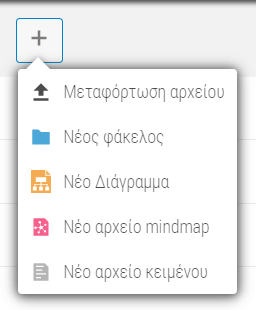
Βιβλιοθήκη Υλικού: Μεταφόρτωση αρχείου
Ομοίως, για να δημιουργήσετε έναν νέο φάκελο, επιλέξτε "Νέος φάκελος".
Διαχείριση αρχείων ή/και φακέλων της Βιβλιοθήκης υλικού
Οι διαθέσιμες επιλογές διαχείρισης ενός αρχείου ή φακέλου της Βιβλιοθήκης υλικού εμφανίζονται αν επιλέξετε τις τρεις τελίτσες που βρίσκονται δεξιά του αρχείου ή του φακέλου που επιθυμείτε να διαχειριστείτε.
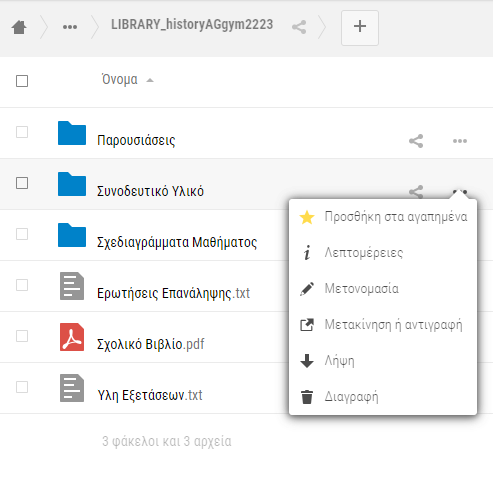
Βιβλιοθήκη Υλικού: Διαχείριση αρχείων ως Υπεύθυνος ή Βοηθός
- Επιλέξτε «Μετονομασία», για να αλλάξετε το όνομα του αρχείου ή φακέλου. Στο πεδίο επεξεργασίας ονόματος, πληκτρολογήστε το όνομα που επιθυμείτε και «enter».
- Επιλέξτε «Μετακίνηση ή αντιγραφή», για να μετακινήσετε ή να αντιγράψετε ένα αρχείο ή φάκελο. Από το αναδυόμενο παράθυρο, επιλέξτε αρχικά τον φάκελο στον οποίο θέλετε να μετακινήσετε ή να αντιγράψετε το αρχείο/φάκελο και στη συνέχεια «Μετακίνηση» ή «Αντιγραφή» αντίστοιχα.
- Επιλέξτε «Λήψη», για να κατεβάσετε το αρχείο ή τον φάκελο στη συσκευή σας.
- Επιλέξτε «Διαγραφή», για να αφαιρέσετε το αρχείο ή τον φάκελο από τη Βιβλιοθήκη υλικού.
Πώς μπορώ να χρησιμοποιήσω την εφαρμογή «Βιβλιοθήκη Υλικού» ως μέλος κυψέλης;
Λήψη αρχείων ή/και φακέλων της Βιβλιοθήκης υλικού
- Ανοίξτε την εφαρμογή «Βιβλιοθήκη υλικού» από τον κεντρικό χώρο της κυψέλης. Μέσα από την εφαρμογή, έχετε πρόσβαση σε όλα τα αρχεία και τους φακέλους του υλικού αναφοράς που έχει αναρτήσει ο Υπεύθυνος κυψέλης ή/και οι Βοηθοί.
- Πατήστε πάνω στις τρεις τελίτσες που βρίσκονται δεξιά του αρχείου ή φακέλου που επιθυμείτε να κατεβάσετε.
- Επιλέξτε «Λήψη», για να κατεβάσετε το αρχείο ή φάκελο στη συσκευή σας.
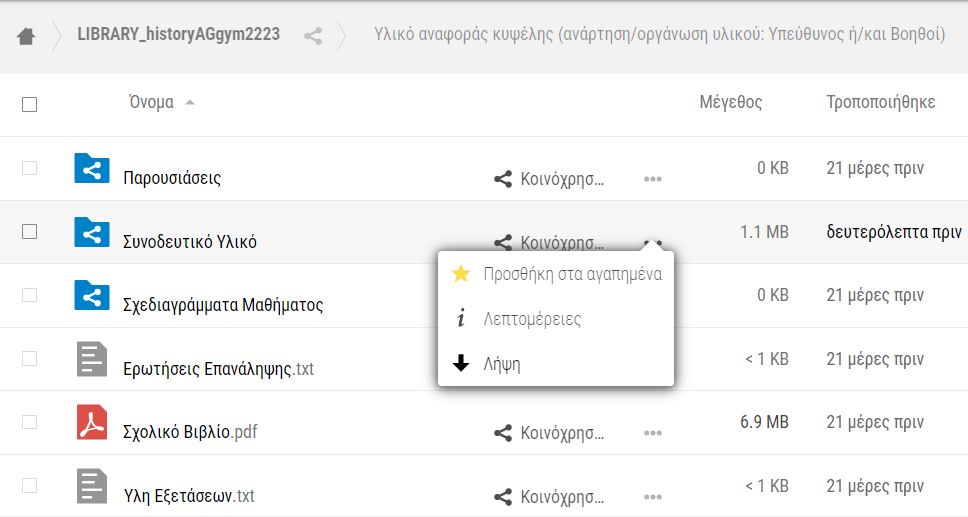
Βιβλιοθήκη Υλικού: Λήψη αρχείων ως μέλος
Πώς μπορώ να αξιοποιήσω την εφαρμογή «ic Library» (Βιβλιοθήκη Υλικού) στα Κέντρα Καινοτομίας μέσα από συγκεκριμένα παραδείγματα;
Σε αντίθεση με το ic Drive, που λειτουργεί κυρίως ως προσωπικός ή συνεργατικός χώρος αποθήκευσης και επεξεργασίας υλικού (π.χ. πρόχειρα έγγραφα, αρχεία υπό διαμόρφωση, ομαδικές δραστηριότητες μαθητών), η ic Library προορίζεται για τη δημοσίευση τελικού, οργανωμένου και δομημένου περιεχομένου, έτοιμου προς χρήση από εκπαιδευτικούς, μαθητές και Παιδαγωγικές Ομάδες. Ακολουθούν συγκεκριμένα παραδείγματα χρήσης της ic Library στα Κ.Κ., οργανωμένα ανά σκοπό:
Δημιουργία θεματικών συλλογών εκπαιδευτικού υλικού
Σκοπός: Να διατεθεί ολοκληρωμένο, έτοιμο προς χρήση υλικό σε συγκεκριμένο πεδίο (π.χ. ρομποτική, XR, βιώσιμη ανάπτυξη).
Παράδειγμα: Το Κ.Κ. Δυτικής Μακεδονίας οργανώνει φακέλους όπως:
- "STEM για Δημοτικό"
- "Arduino & αυτοματισμοί Γυμνασίου"
- "Περιβάλλον & XR"
Κάθε φάκελος περιλαμβάνει ολοκληρωμένα σενάρια, φύλλα εργασίας, παρουσιάσεις και συνοδευτικό υλικό. Προβάλλονται δημόσια στη Library και αξιοποιούνται από όλα τα σχολεία της ΠΔΕ (και άλλες ΠΔΕ).
Αποθετήριο έτοιμων εκπαιδευτικών πακέτων ανά εργαστήριο
Σκοπός: Να υποστηριχθεί η επαναχρησιμοποίηση συγκεκριμένων προγραμμάτων.
Παράδειγμα: Το Κ.Κ. Ν. Αιγαίου δημοσιεύει στη Library τον φάκελο: «Εργαστήριο: Έξυπνη άρδευση με αισθητήρες». Ο φάκελος περιλαμβάνει:
- Το τελικό εκπαιδευτικό σενάριο
- Οδηγό για τον/την εκπαιδευτικό του Κ.Κ.
- Οδηγό για ενημέρωση των συνοδών εκπαιδευτικών του σχολείου που πραγματοποιεί την επίσκεψη
- Εκτυπώσιμα φύλλα εργασίας, φύλλα αξιολόγησης ή/και οδηγίες προετοιμασίας των μαθητών πριν την επίσκεψη
- Σύνδεσμο για βίντεο ή προσομοίωση ή άλλο χρήσιμο υλικό
- Οδηγίες εγκατάστασης λογισμικού ή/και χρήσης εξοπλισμού ή/και αξιοποίησης κώδικα
Το πακέτο αυτό δεν αλλάζει συχνά και είναι έτοιμο προς χρήση.
Δημοσίευση εκπαιδευτικού υλικού για επιμόρφωση εκπαιδευτικών
Σκοπός: Ενίσχυση της επαγγελματικής ανάπτυξης μέσω πρόσβασης σε υλικό επιμόρφωσης.
Παράδειγμα: Η Βιβλιοθήκη της Κεντρικής Υποδομής των Κ.Κ. περιλαμβάνει φάκελο: «Παιδαγωγική αξιοποίηση της ρομποτικής – προετοιμασία εκπαιδευτικών 2025»
Με υλικό όπως:
- Βίντεο παρουσιάσεις από θεματικές περιοχές
- Πρότυπα σενάρια έτοιμα προς υλοποίηση
- Συνοδευτικό υλικό σεναρίων
- Διάθεση υποστηρικτικού υλικού για πριν και μετά την επίσκεψη στο Κ.Κ.
- Πληροφορίες για εναλλακτικές δράσεις των Κ.Κ. και συνεργασίες
- Παραδείγματα επαναχρησιμοποίησης καλής πρακτικής
- Οδηγό διαδικασιών ως προς την οργάνωση των επισκέψεων, τη συνεργασία των στελεχών των Κ.Κ., την προετοιμασίας αναφορών κ.α.
Εκπαιδευτικοί από την ευρύτερη περιφέρεια μπορούν να αποκτήσουν πρόσβαση χωρίς να ανήκουν σε συγκεκριμένη κυψέλη.
Δημοσκόπηση (ic Vote)
Τι είναι η εφαρμογή "ic Vote";

Η εφαρμογή «ic Vote» αφορά στη δημιουργία και διενέργεια δημοσκοπήσεων σε μια ομάδα και συγκεκριμένα, στα μέλη μιας κυψέλης. Στόχος των δημοσκοπήσεων είναι συνήθως η διαπίστωση της γνώμης των μαθητών/τριών για κάποιο θέμα.
Η εφαρμογή λειτουργεί μόνο στο πλαίσιο κυψέλης, όπου υπάρχουν μέλη, εκπαιδευτικοί, μαθητές, μαθήτριες, στελέχη των Κέντρων Καινοτομίας, ερευνητές, φοιτητές. Για να την εγκαταστήσετε στην κυψέλη σας, θα τη βρείτε στην αποθήκη εφαρμογών ic store κυψέλης.
Δικαιώματα δημιουργίας και επεξεργασίας μιας δημοσκόπησης έχει μόνο ο Υπεύθυνος κυψέλης, ενώ τα μέλη της συγκεκριμένης κυψέλης μπορούν να λάβουν μέρος και να αλληλεπιδράσουν.
Πώς χρησιμοποιώ την εφαρμογή ic Vote;
Πώς δημιουργώ μια νέα δημοσκόπηση;
- Ανοίξτε την εφαρμογή "Δημοσκόπηση" και επιλέξτε "Νέα"
- Συμπληρώστε το ερώτημα της δημοσκόπησης και την ημερομηνία λήξης της
- Συμπληρώστε τα διαθέσιμες επιλογές απάντησης στο ερώτημά σας. Μπορείτε να προσθέσετε
επιπλέον δυνητικές απαντήσεις.
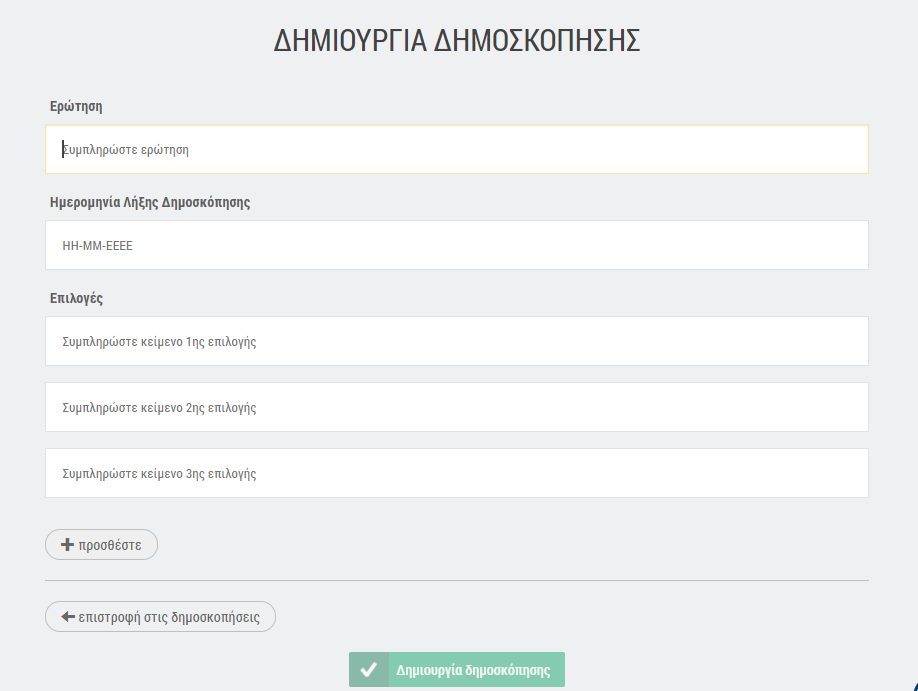
ic Vote: Δημιουργία Δημοσκόπησης
Πώς συμμετέχω σε μια νέα δημοσκόπηση;
Μπαίνοντας στη σελίδα της δημοσκόπησης, το κάθε μέλος της κυψέλης έχει τη δυνατότητα να επιλέξει κάποια από τις διαθέσιμες επιλογές απάντησης που του δίνονται.
ic Vote: Προβολή / Συμμετοχή στη δημοσκόπηση
Παραδείγματα αξιοποίησης της εφαρμογής ic Vote στα Κέντρα Καινοτομίας.
Ακολουθούν συγκεκριμένα παραδείγματα χρήσης της εφαρμογής «Δημοσκοπήσεις» (ic Vote) στα Κέντρα Καινοτομίας (Κ.Κ.), όπου δίνεται έμφαση όχι μόνο στη δημιουργία της δημοσκόπησης, αλλά και στη δυνατότητα αποθήκευσης και αξιοποίησης των αποτελεσμάτων για βελτίωση πρακτικών, τεκμηρίωση και ανατροφοδότηση.
Αξιολόγηση μαθητικής επίσκεψης με τεκμηριωμένη ανατροφοδότηση
Σενάριο: Μετά την επίσκεψη του 2ου Γυμνασίου Άρτας στο Κ.Κ. Ηπείρου, η
Παιδαγωγική Ομάδα δημιουργεί σύντομη δημοσκόπηση με ερωτήσεις όπως:
- Πόσο κατανοητή ήταν η δραστηριότητα;
- Ποιο εργαστήριο βρήκατε πιο ενδιαφέρον;
- Τι θα προτείνατε να προστεθεί/βελτιωθεί;
Αποθήκευση: Τα αποτελέσματα εξάγονται σε αρχείο CSV και αποθηκεύονται στο ic Drive του Κ.Κ.
Αξιοποίηση:
- Συνοψίζονται σε μηνιαία αναφορά για εσωτερική βελτίωση.
- Ενσωματώνονται στο ιστολόγιο της κυψέλης («τι μάθαμε από εσάς»).
- Καταγράφονται σε ic Task Manager ως προτάσεις βελτίωσης.
Επιλογή θεματικής επίσκεψης με βάση τις προτιμήσεις των μαθητών
Σενάριο: Πριν από την επίσκεψη του 6ου Δημοτικού Καλαμάτας, το Κ.Κ. Πελοποννήσου δημιουργεί δημοσκόπηση:
Ποιο θέμα θα θέλατε να εξερευνήσουμε;
- Βιώσιμη ενέργεια
- Ρομπότ και αισθητήρες
- Metaverse στην εκπαίδευση
Αποθήκευση: Τα αποτελέσματα καταγράφονται και συνημμένα αποθηκεύονται στο φάκελο της συγκεκριμένης επίσκεψης στο ic Drive.
Αξιοποίηση:
- Επιλέγεται εργαστήριο με βάση τις ψήφους.
- Δημιουργείται εξατομικευμένο υλικό στη Library.
- Καταγράφεται τεκμηριωμένα ότι η επιλογή έγινε με βάση μαθητικές προτιμήσεις (χρήσιμο για ετήσια αναφορά ΠΔΕ).
Συγκριτική αξιολόγηση πολλών επισκέψεων
Σενάριο: Το Κ.Κ. Θεσσαλίας δημιουργεί ίδιο ερωτηματολόγιο για κάθε σχολική επίσκεψη, με 3 σταθερές ερωτήσεις.
Αποθήκευση: Όλες οι δημοσκοπήσεις καταγράφονται ανά σχολείο σε κοινό αρχείο Excel στο ic Drive.
Αξιοποίηση:
- Στατιστική ανάλυση για ετήσια αποτίμηση (π.χ. τι εκτιμούν περισσότερο οι μαθητές).
- Οπτικοποίηση σε γράφημα (π.χ. πίτα ή ράβδοι) για παρουσίαση στην ΠΔΕ ή σε δημόσια εκδήλωση.
- Συγκριτικά στοιχεία ανά τάξη/βαθμίδα.
ic Νotes
Τι είναι η εφαρμογή ic Νotes;
Πρόκειται για ένα ηλεκτρονικό Σημειωματάριο, δηλαδή μια εφαρμογή δημιουργίας, οργάνωσης και διαμοιρασμού σημειώσεων. Παρέχει τη δυνατότητα στα μέλη της i-Collab να καταγράφουν τις σημειώσεις τους, να τις αποθηκεύουν, να τις οργανώνουν σε κατηγορίες και να τις διαμοιράζονται με επαφές ή μέλη κυψελών.
Βασίζεται στο λογισμικό/τεχνολογία NextCloud #Notes app. Θα τη βρείτε στην αποθήκη εφαρμογών ic store της i-Collab.
Τι μπορώ να κάνω με την εφαρμογή i-Collab Νotes;
Με την εφαρμογή ic Notes μπορείτε:
-
να δημιουργήσετε σημειώσεις για να καταγράψετε ιδέες, σημαντικά γεγονότα, πληροφορίες, υπενθυμίσεις, κ.ά.
Οι σημειώσεις σας αποθηκεύονται ως ξεχωριστά αρχεία στον φάκελο "Notes", μέσα στο ic Drive σας στην i-Collab και μπορείτε να τις επεξεργαστείτε από οποιαδήποτε συσκευή. Μπορείτε επίσης να τις μορφοποιήσετε ή και να τις εμπλουτίσετε με υπερσυνδέσμους.
-
Να ομαδοποιήσετε και να οργανώσετε τις σημειώσεις σας σε κατηγορίες. Οι σημειώσεις σας ανά κατηγορία βρίσκονται σε αντίστοιχους υποφακέλους που δημιουργούνται αυτόματα, για εύκολη αναζήτηση.
-
Να μοιραστείτε τις σημειώσεις σας με τις επαφές σας ή τις κυψέλες σας στην i-Collab, άμεσα ή μέσω συνδέσμου, για να επικοινωνήσετε τις ιδέες σας και να ανταλλάξετε απόψεις.
-
Να συν-διαμορφώσετε με άλλα μέλη της i-Collab, ταυτόχρονα, μια σημείωση που διαμοιραστήκατε.
Πώς μπορώ να αξιοποιήσω παιδαγωγικά την εφαρμογή ic Νotes;
Μπορείτε να αξιοποιήσετε την εφαρμογή ic Notes στο πλαίσιο της εκπαιδευτικής διαδικασίας, μέσα από μαθησιακές δραστηριότητες που στοχεύουν στην ανάπτυξη δεξιοτήτων γραπτής έκφρασης,
διατύπωσης, σύνοψης κειμένων, καταγραφής σημειώσεων από μαθητές/τριες και ανταλλαγής απόψεων.
Ενδεικτικά: οι μαθητές/τριες καλούνται να καταγράψουν σημειώσεις από εκπαιδευτικές επισκέψεις, από συναντήσεις και συζητήσεις, από παρακολούθηση ομιλιών και εκδηλώσεων κ.ά., να τις διαμοιράσουν σε όλα τα μέλη της τάξης ή σε μικρότερες ομάδες, να αναστοχαστούν και να συζητήσουν, να αποτυπώσουν την άποψή τους συμπληρώνοντας τις διαμοιρασμένες σημειώσεις, να αποφασίσουν την αποδοχή, βελτίωση ή αναθεώρησή τους και να αποτυπώσουν συνεργατικά την τελική τους μορφή.
Πώς χρησιμοποιώ την εφαρμογή ic Νotes;
Πώς δημιουργώ μία νέα σημείωση;
Για να δημιουργήσετε μια νέα σημείωση:
-
Ανοίξτε την εφαρμογή ic Notes από τον κεντρικό χώρο εργασίας σας στην i-Collab.
ΣΗΜΕΙΩΣΗ: Εάν η εφαρμογή ic Notes δεν είναι εγκατεστημένη στο χώρο εργασίας σας στην i-Collab,
μεταβείτε στην εφαρμογή ic store, επιλέξτε την και πατήστε "Εγκατάσταση".
Η διαδικασία αυτή χρειάζεται να γίνει μία φορά.
-
Επιλέξτε "Νέα σημείωση" και πληκτρολογείτε το κείμενο που επιθυμείτε στο πλαίσιο δεξιά.
Η σημείωσή σας αποθηκεύεται αυτόματα (δεν χρειάζεται να κάνετε κάτι άλλο).
Το κείμενο της πρώτης σειράς της σημείωσης αποτελεί τον τίτλο της σημείωσης,
με τον οποίο και θα αποθηκευτεί (π.χ. "Κατάλογος δραστηριοτήτων").
ic Notes: Δημιουργία νέας σημείωσης
Πώς μορφοποιώ μία νέα σημείωση;
Για να μορφοποιήσετε μία σημείωση, ακολουθείστε τις οδηγίες που δίνονται επιλέγοντας "Χρήση μορφοποίησης markdown" στο κάτω αριστερά μενού.
Ενδεικτικά:
Κείμενο με πλάγια γραφή (italics):
σύμβολο * ή το σύμβολο _ γράφετε κείμενο, ξανά το ίδιο σύμβολο
π.χ. *κείμενο* ή εναλλακτικά _κείμενο_
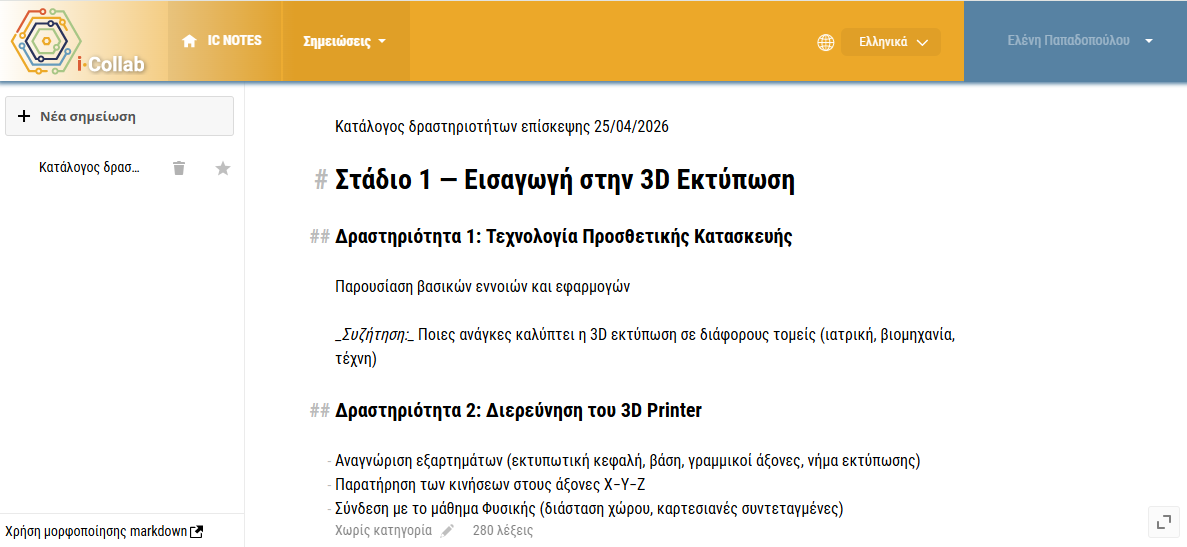
ic Notes - Μορφοποίηση σημείωσης
Πώς οργανώνω τις σημειώσεις μου σε κατηγορίες;
Για να οργανώσετε τις σημειώσεις σας σε κατηγορίες, μεταβείτε καταρχάς στη σημείωσή σας.
Στο πεδίο  στο κάτω μέρος της σελίδας:
-
πληκτρολογήστε το όνομα της κατηγορίας που θέλετε να δημιουργήσετε, και επιλέξτε το βελάκι για να αποθηκευτεί η κατηγορία, ή
-
επιλέξτε μία από τις υφιστάμενες κατηγορίες, εάν υπάρχουν και ταιριάζουν με το θέμα της σημείωσης.
ic Notes - Οργάνωση σημειώσεων σε κατηγορίες
Πού αποθηκεύονται τα αρχεία με τις σημειώσεις μου;
Όλες σημειώσεις σας αποθηκεύονται στην εφαρμογή "ic Drive" στον κεντρικό χώρο εργασίας σας στην i-Collab, στον φάκελο "Notes", ως αρχεία .md.
Για κάθε "κατηγορία", δημιουργείται ένας ξεχωριστός υπο-φάκελος, όπου αποθηκεύονται όλες οι σημειώσεις της κατηγορίας αυτής.
ic Notes - Αποθήκευση σημειώσεων στο "ic Drive" / Φάκελο "Notes"
Μέσα από την εφαρμογή "Αρχεία" μπορείτε επίσης να αντιγράψετε, να μετονομάσετε, να διαγράψετε ή να κατεβάσετε τοπικά στη συσκευή σας το αρχείο μιας σημείωσης ή τα αρχεία του φακέλου μιας κατηγορίας σημειώσεων.
Πώς επεξεργάζομαι τις σημειώσεις μου;
Μπορείτε να επεξεργαστείτε μία σημείωση με δύο τρόπους:
-
Από την εφαρμογή "ic Notes" Επιλέξτε τη σημείωση από τη λίστα αριστερά και επεξεργαστείτε τη σημείωση στο δεξί πλαίσιο.
-
Από την εφαρμογή "ic Drive"
-
Μεταβείτε στην εφαρμογή "ic Drive' από τον κεντρικό χώρο εργασίας σας στην i-Collab και επιλέξτε τον φάκελο "Notes".
-
Εντοπίστε τη σημείωση που θέλετε να επεξεργαστείτε στον αρχικό φάκελο ή στον υποφάκελο με το όνομα της κατηγορίας όπου ανήκει.
-
Ανοίξτε το αρχείο (*.md) της σημείωσης με διπλό κλικ.
Επιλέξτε το κουμπί "Επεξεργασία" από το μενού πάνω δεξιά.
Πώς διαμοιράζομαι σημειώσεις;
Μπορείτε να διαμοιράσετε μια σημείωση ή/και ολόκληρο έναν φάκελο/υποφάκελο σημειώσεων με τις επαφές σας ή με μέλη κυψελών στις οποίες συμμετέχετε, ως εξής:
-
Μεταβείτε στην εφαρμογή "ic Drive" από τον κεντρικό χώρο εργασίας σας στην i-Collab και επιλέξτε τον φάκελο "Notes".
-
Εντοπίστε τη σημείωση ή τον υποφάκελο που θέλετε να διαμοιράσετε και επιλέξτε τον διαμοιρασμό
 .
.
Μπορείτε, αν θέλετε, να δώσετε στις επαφές ή/και στα μέλη της κυψέλης τη δυνατότητα επεξεργασίας της σημείωσης. Μπορείτε, επίσης, να διαμοιραστείτε
τις σημειώσεις σας μέσω συνδέσμου.
ΣΗΜΕΙΩΣΗ: βασική προϋπόθεση για να μπορείτε να διαμοιράσετε τις σημειώσεις με μέλη κυψελών είναι ο Υπεύθυνος της κυψέλης να έχει εγκαταστήσει το ic Drive της κυψέλης.
ic Notes - Διαμοιρασμός σημείωσης με μέλη κυψέλης
Πώς συν-διαμορφώνω σημειώσεις με άλλα μέλη;
Για να συν-διαμορφώσετε σημειώσεις με άλλα μέλη της i-Collab (επαφές ή μέλη κυψελών):
-
Διαμοιράστε τη σημείωση στα μέλη (όπως περιγράφεται παραπάνω, ενότητα "Πώς διαμοιράζομαι σημειώσεις;")
-
Τα μέλη ανοίγουν τη διαμοιρασμένη σημείωση στα προσωπικά τους αρχεία στο ic Drive. Εκεί, με τις επιλογές που βρίσκουν πάνω δεξιά,
 μπορούν να δουν τη σημείωση ως απλό ή ως μορφοποιημένο κείμενο ή σε μορφή που μπορούν να την επεξεργαστούν.
-
Επιλέγουν "Επεξεργασία". Τα μέλη μπορούν να εισαγάγουν ή να διαμορφώσουν το περιεχόμενο της σημείωσης. Οι αλλαγές αποθηκεύονται αυτόματα και είναι ορατές άμεσα, σε όλα τα συμμετέχοντα μέλη.
Πώς χρησιμοποιώ την εφαρμογή ic Notes στα Κέντρα Καινοτομίας μέσα από συγκεκριμένα παραδείγματα;
Η εφαρμογή ic Notes της πλατφόρμας i-Collab προσφέρει έναν ευέλικτο και πολυμορφικό χώρο καταγραφής κειμένου, ο οποίος ξεχωρίζει από τα υπόλοιπα εργαλεία της πλατφόρμας, καθώς υποστηρίζει συνδυασμό ελεύθερης γραφής, πολυτροπικής τεκμηρίωσης και ασύγχρονης συνεργασίας, που δεν υποκαθίσταται πλήρως από άλλα εργαλεία όπως το ic Drive, τα ic Stories ή τον Τοίχο. Παραδείγματα τέτοιας χρήσης μπορεί να είναι:
1. Αναστοχαστικό ημερολόγιο ομάδων μετά από εργαστήριο
Παράδειγμα: Μετά το εργαστήριο «Αισθητήρες και καιρός», οι μαθητές του 3ου Γυμνασίου Χανίων καλούνται να γράψουν:
Τι έμαθα σήμερα; Ποια δυσκολία είχα; Τι θα ήθελα να δοκιμάσω;
Το ic Notes επιτρέπει:
- συνεχείς, σταδιακές καταχωρίσεις,
- σχολιασμό από τον/την εκπαιδευτικό,
- χρήση από πολλαπλούς μαθητές στο ίδιο αρχείο.
Γιατί όχι ic Drive ή ic Stories; Το ic Drive προορίζεται για αρχεία, τα ic Stories για δομημένη παρουσίαση και όχι για ελεύθερη γραφή.
2. Λήψη σημειώσεων από παρατηρητή Παιδαγωγικής Ομάδας
Παράδειγμα: Μέλος της Παιδαγωγικής Ομάδας του Κ.Κ. Πελοποννήσου παρακολουθεί εργαστήριο και κρατά στο ic Notes παρατηρήσεις για:
- Συνεργασία των ομάδων
- Δυσκολίες χρήσης εξοπλισμού
- Σχόλια για προτεινόμενες βελτιώσεις
Το σημείωμα μπορεί να παραμείνει ιδιωτικό ή κοινοποιήσιμο αργότερα με επικεφαλής στελέχη των Κ.Κ.
Γιατί όχι ic Calendar ή Τοίχο; Το ic Calendar καταγράφει γεγονότα, ο Τοίχος είναι δημόσιος ενώ στο συγκεκριμένο οι σημειώσεις αξιοποιούνται ως προσωπικός χώρος παρατήρησης.
3. Συν-επεξεργασία πρότασης project από πολλά σχολεία
Παράδειγμα: Σε κοινή κυψέλη μεταξύ Κ.Κ. και τριών Γυμνασίων, συνδιαμορφώνεται μια ιδέα για το έργο «Πόλη του Μέλλοντος».
Οι εκπαιδευτικοί γράφουν, διορθώνουν, σχολιάζουν και επεκτείνουν σε κοινό σημείωμα, όπου φαίνονται τα ονόματα των συντακτών.
Γιατί όχι Τοίχο; Ο Τοίχος λειτουργεί με χρονική ροή αναρτήσεων (τύπου "timeline"), όπως ένα φόρουμ ή κοινωνικό δίκτυο και δεν υποστηρίζει συν-συγγραφή.
ic Pins
Τι είναι η εφαρμογή ic Pins;
Πρόκειται για εφαρμογή δημιουργίας και διαχείρισης σελιδοδεικτών προς αγαπημένες ιστοσελίδες ή ιστοτόπους μέσα στο περιβάλλον της i-Collab. Παρέχει τη δυνατότητα στα μέλη της i-Collab να δημιουργούν τις δικές τους συλλογές από διαδικτυακές πηγές.
Βασίζεται στο λογισμικό/ τεχνολογία NextCloud#Bookmarks app. Θα τη βρείτε στην αποθήκη εφαρμογών ic store της i-Collab.
Τι μπορώ να κάνω με την εφαρμογή ic Pins;
Με την εφαρμογή ic Pins μπορείτε:
-
να δημιουργήσετε, να συγκεντρώσετε και να αποθηκεύσετε στην i-Collab σελιδοδείκτες (URLs για αγαπημένους ιστοτόπους ή για ιστοτόπους που επισκέπτεστε συχνά, με ένα κλικ, καθώς πλοηγήστε σε οποιοδήποτε φυλλομετρητή, ώστε να ανατρέχετε εύκολα σε αυτούς όποτε θελήσετε.
-
Να οργανώσετε τους σελιδοδείκτες σας, προσθέτοντας περιγραφή και ετικέτες για ευκολότερη αναζήτηση.
-
Να ταξινομήσετε τους σελιδοδείκτες σας αλφαβητικά, βάσει συχνής επίσκεψης, πρόσφατης προσθήκης ή τροποποίησης.
Μπορείτε, επίσης:
-
να εξαγάγετε τη λίστα με όλους τους σελιδοδείκτες σας σε αρχείο μορφής html.
-
να εισαγάγετε λίστα σελιδοδεικτών που σας διαμοίρασαν άλλα μέλη της i-Collab.
Πώς μπορεί να αξιοποιηθεί παιδαγωγικά (μαθησιακά οφέλη);
Μπορείτε να αξιοποιήσετε παιδαγωγικά τα ic Pins για να δημιουργήσετε σελιδοδείκτες προς:
-
αποθετήρια με ψηφιακό εκπαιδευτικό υλικό (π.χ. Φωτόδεντρο) ή ιστοσελίδες συγκεκριμένων μαθησιακών αντικειμένων,
για να ανατρέχετε άμεσα σε αυτά και να τα εντάσσετε εύκολα στις εργασίες σας,
-
ιστοσελίδες στις οποίες μεταβαίνετε πολύ συχνά (π.χ. ενημερωτικούς ιστότοπους, ιστοσελίδες οργανισμών/ επιστημονικών ενώσεων) ή ιστοσελίδες που θέλετε να κρατήσετε για να διαμοιραστείτε με άλλους (π.χ. ιστότοπους με ψηφιακά εργαλεία),
-
ιστολόγια εκπαιδευτικών, μαθητών/τριών, ή σχολείων, για άμεση μετάβαση σε αυτά
Μπορείτε επίσης να αξιοποιήστε την εφαρμογή "ic Pins" στη διδακτική πράξη μέσα από μαθησιακές δραστηριότητες που έχουν στόχο την ανάπτυξη δεξιοτήτων οργάνωσης, περιγραφής, τεκμηρίωσης, αναζήτησης ιστοσελίδων από μαθητές/τριες.
Πώς χρησιμοποιώ την εφαρμογή ic Pins;
Πριν χρησιμοποιήσετε για πρώτη φορά την εφαρμογή θα πρέπει να κάνετε την εξής προετοιμασία.
Προετοιμασία: Εισαγωγή σελιδοδείκτη στον φυλλομετρητή (γίνεται μία φορά)
Στόχος της προετοιμασίας είναι να «καρφιτσώσετε» έναν σελιδοδείκτη (κουμπί) για τα "ic Pins" στον φυλλομετρητή που συνήθως χρησιμοποιείτε. Ακολουθήστε τα εξής βήματα:
-
Ανοίξτε τον φυλλομετρητή που συνήθως χρησιμοποιείτε.
-
Κάντε ορατή (εμφανίστε) τη γραμμή σελιδοδεικτών του φυλλομετρητή σας (εάν δεν είναι ήδη).
Η γραμμή σελιδοδεικτών βρίσκεται ψηλά, κάτω την μπάρα αναζήτησης (π.χ. στον Chrome κάτω είναι
η γραμμή που ξεκινά με τα Apps, στον Mozilla Firefox η μπάρα που ξεκινά με Getting Started).

-
Από τον φυλλομετρητή σας, μεταβείτε στη διεύθυνση https://icvirtual.cti.gr/icollab και συνδεθείτε στην i-Collab.
-
Από τον κεντρικό χώρο της i-Collab επιλέξτε και ανοίξτε την εφαρμογή ic Pins.
Στη συνέχεια, επιλέξτε
 αριστερά στην σελίδα των "ic Pins" και εντοπίστε το κουμπί «Προσθήκη στην i-Collab» (Add to i-Collab)
 .
Πιάστε το με το ποντίκι σας, μετακινήστε το στη γραμμή σελιδοδεικτών (που είχατε ανοίξει πριν) και αφήστε το εκεί. Μόλις το αφήσετε, θα εμφανιστεί
στη γραμμή σελιδοδεικτών. Ο σελιδοδείκτης σας είναι έτοιμος για χρήση!
.
Πιάστε το με το ποντίκι σας, μετακινήστε το στη γραμμή σελιδοδεικτών (που είχατε ανοίξει πριν) και αφήστε το εκεί. Μόλις το αφήσετε, θα εμφανιστεί
στη γραμμή σελιδοδεικτών. Ο σελιδοδείκτης σας είναι έτοιμος για χρήση!
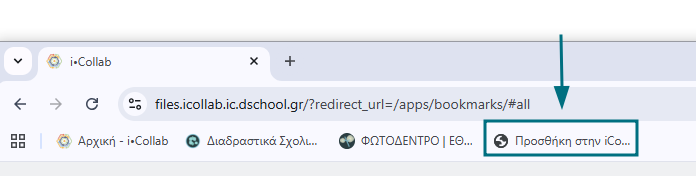
Πώς δημιουργώ / προσθέτω σελιδοδείκτες;
Για να δημιουργήσετε και να αποθηκεύσετε στην i-Collab σελιδοδείκτες (URLs) για αγαπημένους ιστοτόπους ή για ιστοτόπους που επισκέπτεστε συχνά:
-
Πλοηγηθείτε μέσω του φυλλομετρητή σας, εντοπίστε και ανοίξτε τη ιστοσελίδα που σας ενδιαφέρει.
-
Πατήστε το κουμπί "Προσθήκη στην i-Collab" από τη γραμμή σελιδοδεικτών του φυλλομετρητή σας,
για να προσθέσετε την ιστοσελίδα ως σελιδοδείκτη στην εφαρμογή ic Pins.
ΣΗΜΕΙΩΣΗ: Εάν δεν είστε ήδη συνδεδεμένοι στην i-Collab, θα σας ζητηθεί να συνδεθείτε.
Η ενέργεια σας μεταφέρει αυτόματα στην καρτέλα περιγραφής του σελιδοδείκτη μέσα στην εφαρμογή ic Pins.
Στην καρτέλα μπορείτε να δείτε το όνομα της ιστοσελίδας και την ηλεκτρονική της διεύθυνση (link).
-
Συμπληρώστε, αν θέλετε, μία "Περιγραφή" για τον σελιδοδείκτη που δημιουργήσατε.
-
Συμπληρώστε, αν θέλετε, μία ή περισσότερες "Ετικέτες" για τον σελιδοδείκτη που δημιουργήσατε, ώστε να είναι εύκολη η αναζήτησή
του ανάμεσα σε άλλους σελιδοδείκτες σας.
-
Επιλέξτε "Αποθήκευση".
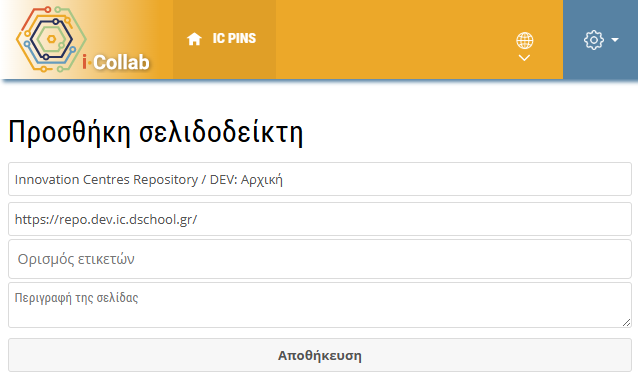
ic Pins - Προσθήκη σελιδοδείκτη
Εναλλακτικός τρόπος: Εναλλακτικά, μπορείτε να δημιουργήσετε / προσθέσετε σελιδοδείκτες (URLs) στην εφαρμογή ic Pins ως εξής:
-
Αντιγράψτε (copy) την ηλεκτρονική διεύθυνση (url) της ιστοσελίδας που σας ενδιαφέρει.
-
Στην κεντρική σελίδα των ic Pins επιλέξτε "Προσθήκη σελιδοδείκτη"
 και επικολλήστε τη διεύθυνση (url).
-
Πατήστε enter για να δημιουργηθεί ο σελιδοδείκτης για την ιστοσελίδα που επιλέξατε.
Πως πλοηγούμαι στους σελιδοδείκτες μου;
Από το μενού αριστερά, επιλέξτε "Όλοι οι σελιδοδείκτες" .
.
Οι σελιδοδείκτες σας εμφανίζονται ως μικρογραφίες - εικονίδια στην κεντρική σελίδα της εφαρμογής ic Pins.
Επιλέγοντας τον σελιδοδείκτη που θέλετε, μεταβαίνετε στον εκάστοτε ιστότοπο.
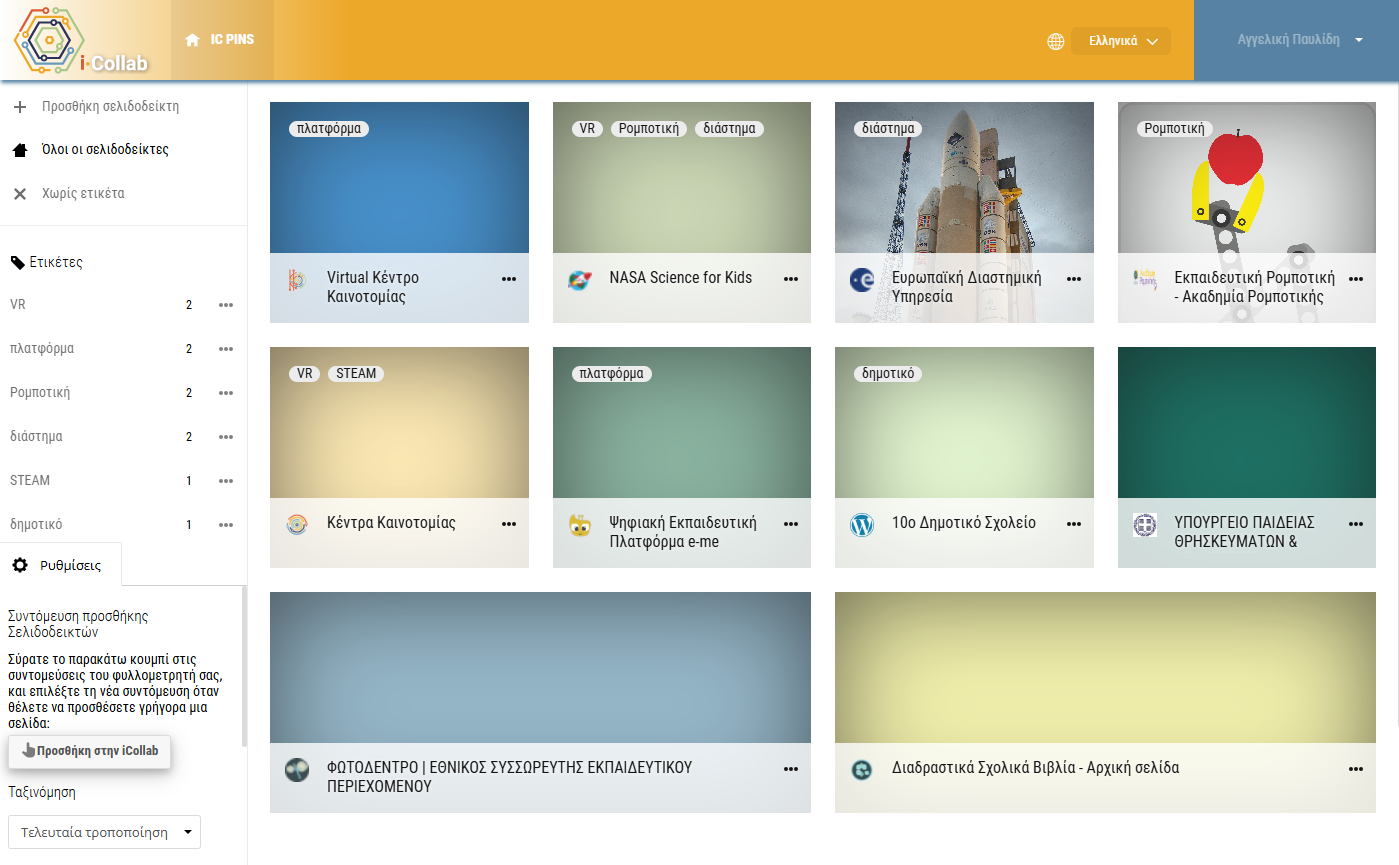
ic Pins - Συλλογή σελιδοδεικτών
Πώς οργανώνω ή επεξεργάζομαι τους σελιδοδείκτες μου;
Από την κεντρική σελίδα της εφαρμογής ic Pins, πατήστε πάνω στο μενού με τις τρεις τελείες του κάθε σελιδοδείκτη.
-
Επιλέξτε "Λεπτομέρειες" (μολυβάκι), ώστε να ανοίξει η καρτέλα του σελιδοδείκτη σας, για να την επεξεργαστείτε.
-
Προσθέστε μία ή περισσότερες "Ετικέτες" σε κάθε έναν από τους σελιδοδείκτες, ώστε να τους οργανώσετε
σε κατηγορίες και να είναι εύκολη η αναζήτησή τους.
-
Αλλάξτε ή διαμορφώστε αν θέλετε την περιγραφή του σελιδοδείκτη.
-
Επιλέξτε "Διαγραφή", εάν θέλετε να διαγράψετε τον σελιδοδείκτη.
Πώς ταξινομώ τους σελιδοδείκτες;
Μπορείτε να ταξινομήσετε τους σελιδοδείκτες σας είτε με βάση την ημερομηνία που προστέθηκαν,
είτε αλφαβητικά, είτε με βάση τη συχνότητα των επισκέψεων, είτε με βάση την ημερομηνία τελευταίας
τροποποίησης.
Στην ενότητα "Ρυθμίσεις" κάτω αριστερά στην κεντρική σελίδα των ic Pins, εντοπίστε το μενού "Ταξινόμηση" και επιλέξτε την ταξινόμηση που θέλετε.
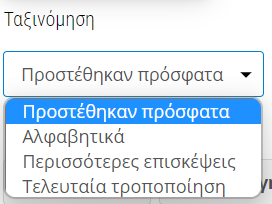
ic Pins - Ταξινόμηση
Πώς εξαγάγω τη λίστα με τους σελιδοδείκτες μου σε αρχείο;
Για να εξαγάγετε τη λίστα με τους σελιδοδείκτες σας σε αρχείο μορφής html και να το αποθηκεύσετε τοπικά στον υπολογιστή σας:
-
Στην ενότητα "Ρυθμίσεις", κάτω αριστερά στην κεντρική σελίδα των ic Pins,
εντοπίστε και πατήστε το κουμπί "Εξαγωγή"
 και στη συνέχεια, αποθηκεύστε το αρχείο.
Μπορείτε να διαμοιράστε το αρχείο αυτό με άλλα μέλη της i-Collab (μαθητές/τριες και εκπαιδευτικούς) μέσω του Τοίχου της κυψέλης ή του ic Drive.
Πώς εισαγάγω λίστα με σελιδοδείκτες άλλων;
Για να εμπλουτίσετε τους δικούς σας σελιδοδείκτες με σελιδοδείκτες που συνέλεξαν άλλα μέλη, μαθητές/τριες ή εκπαιδευτικοί:
-
Στην ενότητα "Ρυθμίσεις" κάτω αριστερά στην κεντρική σελίδα των ic Pins,
εντοπίστε και πατήστε το κουμπί "Εισαγωγή"
 για να εισαγάγετε το αρχείο που σας διαμοίρασαν.
Πώς χρησιμοποιώ την εφαρμογή ic Pins στα Κέντρα Καινοτομίας μέσα από συγκεκριμένα παραδείγματα;
Στο πλαίσιο των Κέντρων Καινοτομίας (Κ.Κ.), η εφαρμογή ic Pins μπορεί να αξιοποιηθεί ως ψηφιακή εργαλειοθήκη, ενισχύοντας τη συλλογή, πρόσβαση και διαμοιρασμό υποστηρικτικού περιεχομένου.
1. Δημιουργία θεματικών εργαλειοθηκών για κάθε εργαστήριο
Παράδειγμα: Στην κυψέλη του εργαστηρίου «Περιβαλλοντικό STEM», η Παιδαγωγική Ομάδα του Κ.Κ. Πελοποννήσου δημιουργεί pins με:
- Ιστοσελίδες με μετρητές CO
- Διαδραστικές προσομοιώσεις (PhET, Tinkercad)
- Εκπαιδευτικά βίντεο από trusted κανάλια
- Εργαλεία για κατασκευή αφίσας (π.χ. Canva, Piktochart)
Οι μαθητές τα χρησιμοποιούν πριν και μετά την επίσκεψη.
2. Ανάθεση προαιρετικής διερεύνησης σε μαθητές
Παράδειγμα: Σε μια κυψέλη όπου οι μαθητές συνεργάζονται σε project με θέμα «Τεχνητή Νοημοσύνη», δημιουργούνται pins με:
- άρθρα απλής γλώσσας για παιδιά,
- ένα quiz για ηθικά διλήμματα AI,
- σύνδεσμο προς εκπαιδευτικό εργαλείο που προσομοιώνει "έξυπνη" σκέψη.
Οι μαθητές ενθαρρύνονται να εξερευνήσουν ό,τι τους τραβά περισσότερο και να σημειώσουν τι τους φάνηκε πιο ενδιαφέρον (συνοδευτικά με ic Notes ή Τοίχο).
3. Οργάνωση πόρων για εκπαιδευτικούς ανά θεματική
Παράδειγμα: Το Κ.Κ. Ηπείρου δημιουργεί δημόσια συλλογή pins με τίτλο «XR στην Εκπαίδευση – Πηγές για εκπαιδευτικούς», όπου περιλαμβάνονται:
- λίστα από δωρεάν εφαρμογές AR/VR για μαθητές,
- οδηγίες εγκατάστασης,
- άρθρα/παραδείγματα σεναρίων αξιοποίησης.
Η συλλογή αυτή διαμοιράζεται σε πολλές κυψέλες.
4. Ψηφιακός φάρος πριν από την επίσκεψη
Παράδειγμα: Σε μια κυψέλη επίσκεψης, η παιδαγωγική ομάδα του Κ.Κ. Θεσσαλίας αναρτά 3 Pins ως "προθέρμανση":
- Ένα βίντεο για τη ρομποτική
- Ένα online παιχνίδι εντολών (λογική προγραμματισμού)
- Μια ερώτηση σε μορφή Padlet για συμμετοχή από μαθητές
Τα pins είναι το πρώτο βήμα ενεργοποίησης ενδιαφέροντος και δίνουν βάσεις για τη συζήτηση στο εργαστήριο.
5. Εργαλειοθήκες Παιδαγωγικής Ομάδας για εσωτερική χρήση
Παράδειγμα: Το Κ.Κ. Δυτικής Μακεδονίας χρησιμοποιεί τα Pins για να συγκεντρώνει:
- οδηγίες πλατφόρμας i-Collab,
- συνδέσμους σε ιστότοπους επιμόρφωσης
- φόρμες για αξιολογήσεις,
- άρθρα τεκμηρίωσης και καλών πρακτικών.
Ο φάκελος είναι μόνο για την παιδαγωγική ομάδα και αξιοποιείται ως εσωτερική ψηφιακή εργαλειοθήκη.
Ημερολόγιο (ic Calendar)
Τι είναι η εφαρμογή "ic Calendar";
Πρόκειται για εφαρμογή δημιουργίας Ημερολογίου(ων) στην i-Collab, για οργάνωση και προγραμματισμό εργασιών.
Παρέχει τη δυνατότητα στα μέλη της i-Collab να δημιουργούν τα δικά τους ημερολόγια, να τα αποθηκεύουν στην i-Collab, αλλά και να τα διαμοιράζονται με τις Επαφές τους ή με μέλη κυψελών. Βασίζεται στο λογισμικό / τεχνολογία NextCloud#Calendar.
Τι μπορώ να κάνω με την εφαρμογή ic Calendar;
Με την εφαρμογή ic Calendar μπορείτε:
-
να δημιουργείτε τα δικά σας ημερολόγια, για να προγραμματίζετε τις εργασίες σας σε ημερήσια, εβδομαδιαία ή
μηναία βάση ή/και να σημειώνετε σημαντικά συμβάντα,
-
να διαμοιράζετε κάθε ένα από τα ημερολόγιά σας με τις Επαφές σας ή με μέλη κυψελών.
Μπορείτε, επίσης:
-
Να ορίσετε λεπτομέρειες για τα συμβάντα που καταχωρείτε, όπως περιγραφή, διάρκεια και χρονική υπενθύμιση συμβάντος.
-
Να προβάλλετε το ημερολόγιό σας ανά ημέρα, εβδομάδα ή μήνα.
-
Να οργανώνετε τα ημερολόγια επιλέγοντας χρωματική ταξινομία για ευκολότερη αναζήτηση.
-
Να τα κατεβάζετε τοπικά στον υπολογιστή σας, σε αρχείο μορφής .ics, για να τα επεξεργαστείτε μέσω κάποιας άλλης εφαρμογής (π.χ. Outlook).
-
Να εισαγάγετε στα ημερολόγιά σας ημερολόγια που δημιούργησαν άλλα μέλη της i-Collab ή ημερολόγια μορφής αρχείου iCal από εξωτερικές πηγές (π.χ. θεματικά ημερολόγια).
Πώς μπορεί να αξιοποιηθεί παιδαγωγικά (μαθησιακά οφέλη);
Το Ημερολόγιο μπορεί να αξιοποιηθεί ως ατομικό ή συνεργατικό εργαλείο οργάνωσης και προγραμματισμού δραστηριοτήτων. Ενδεικτικά, ένα ημερολόγιο μπορεί να αποτελεί:
-
ατομικό ημερολόγιο καταγραφής σχολικών ή/ και εξωσχολικών υποχρεώσεων,
π.χ. το ημερήσιο ή εβδομαδιαίο ημερολόγιο για το σχολικό πρόγραμμα και τις καθημερινές εξωσχολικές δραστηριότητες,
-
ημερολόγιο αυτό-οργάνωσης, π.χ. το εβδομαδιαίο ή μηνιαίο ημερολόγιο μαθητή/τριας καταγραφής προσωπικών στόχων ή το ημερολόγιο
εκπαιδευτικού για τον προγραμματισμό της σχολικής ύλης,
-
συνεργατικό ημερολόγιο μιας σχολικής εργασίας (project) για τον καθορισμό εργασιών ανά ομάδα και την παρακολούθηση της πορείας και ολοκλήρωσης του,
-
ημερολόγιο σχολικής μονάδας, π.χ. για τον καθορισμό εκπαιδευτικών επισκέψεων,
τον προγραμματισμό γραπτών δοκιμασιών, το συντονισμό συναντήσεων εκπαιδευτικών και γονέων (ενημέρωση προόδου),
-
ημερολόγιο εκπαιδευτικής κοινότητας, π.χ. για τον καθορισμό συνεδριάσεων του συλλόγου διδασκόντων,
συνελεύσεων ενός μαθητικού συλλόγου (5μελές, 15μελές) ή επιστημονικού συλλόγου,
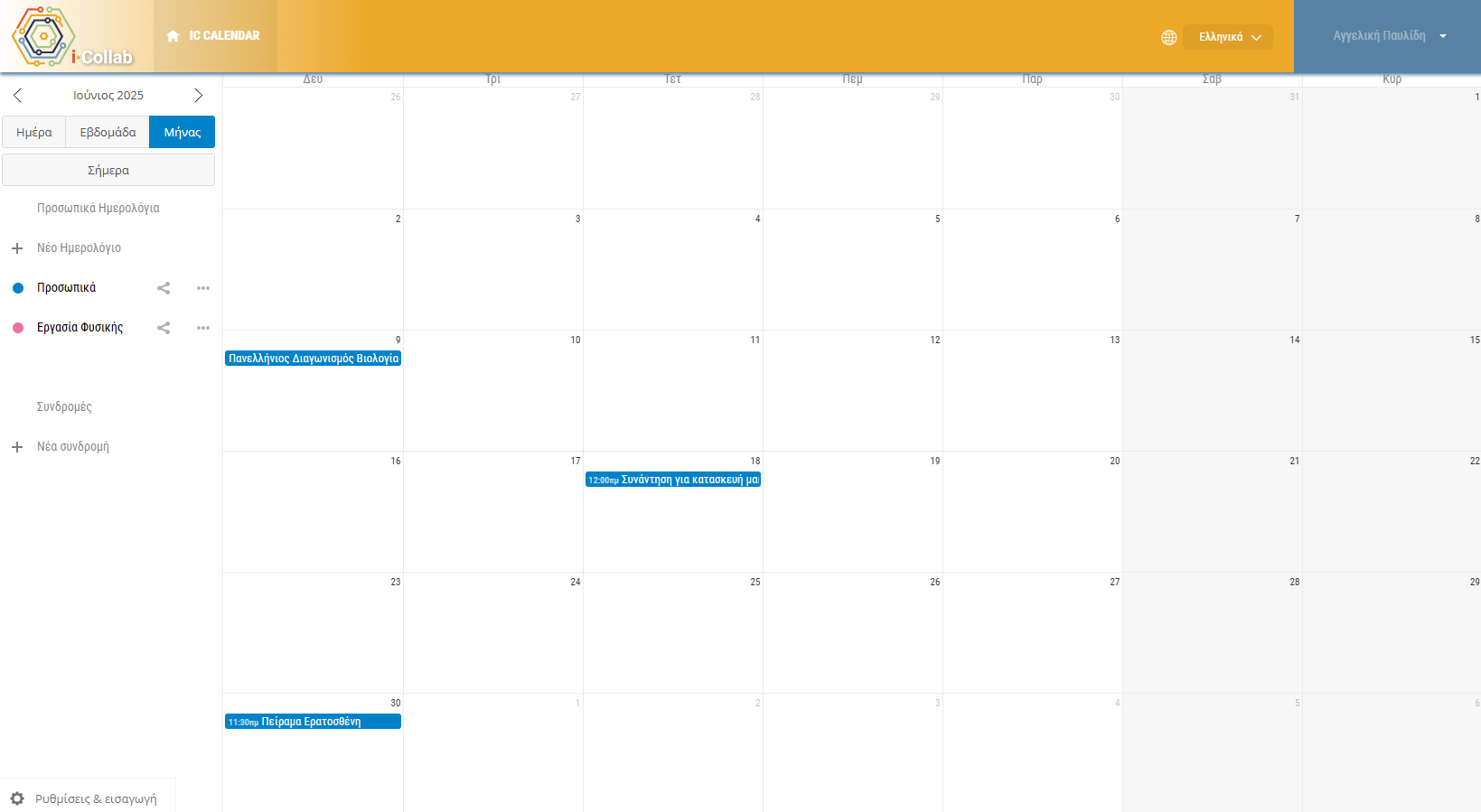
ic Calendar - Αξιοποίηση ως ατομικό ημερολόγιο
Το "Ημερολόγιο" δίνει τη δυνατότητα σε μαθητές/τριες να αναπτύξουν δεξιότητες αυτό-ρυθμιζόμενης μάθησης,
όπως ικανότητα αυτό-οργάνωσης και ικανότητες συντονισμού συνεργατικών δράσεων με συμμαθητές/τριες και εκπαιδευτικούς.
Πώς χρησιμοποιώ την εφαρμογή ic Calendar της i-Collab;
Πώς δημιουργώ ένα ημερολόγιο;
-
Ανοίξτε την εφαρμογή ic Calendar από τον κεντρικό χώρο εργασίας σας στην i-Collab.
Η εφαρμογή παρέχει ένα ημερολόγιο με τίτλο «Προσωπικά», ως παράδειγμα, όπου
μπορείτε να καταχωρίσετε προσωπικά συμβάντα.
ΣΗΜΕΙΩΣΗ: Εάν η εφαρμογή Ημερολόγιο δεν είναι εγκατεστημένη στον χώρο εργασίας σας στην i-Collab,
μεταβείτε στην εφαρμογή ic store, επιλέξτε την και πατήστε "Εγκατάσταση".
Η διαδικασία αυτή χρειάζεται να γίνει μία φορά.
-
Επιλέξτε "Νέο Ημερολόγιο" από το μενού αριστερά.
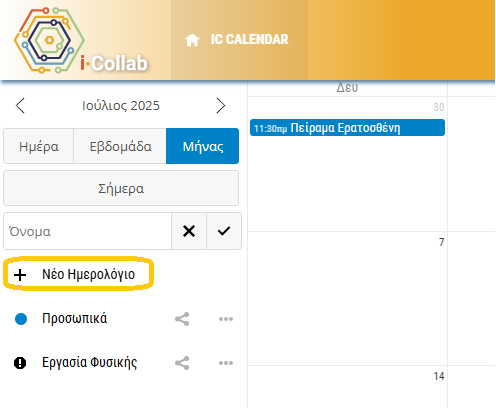
ic Calendar - Δημιουργία Νέου Ημερολογίου
-
Στο πεδίο "Όνομα" που εμφανίζεται,
συμπληρώστε το όνομα του νέου ημερολογίου και στη συνέχεια, το κουμπί
 .
.
-
Το νέο Ημερολόγιο δημιουργήθηκε και εμφανίζεται στη λίστα με μια έγχρωμη ένδειξη (κουκίδα).
Πώς καταχωρίζω συμβάντα στο ημερολόγιο;
Στην εφαρμογή "Ημερολόγιο" κάθε προγραμματισμένη δραστηριότητα ή κάθε γεγονός αναφέρεται ως "συμβάν".
Για να καταχωρίσετε ένα συμβάν στο Ημερολόγιο:
-
Επιλέξτε την ώρα, ημέρα ή μήνα που θέλετε να προγραμματίσετε ή να καταχωρίσετε ένα συμβάν,
κάνοντας κλίκ στο αντίστοιχο πεδίο που εμφανίζεται στο δεξί τμήμα της εφαρμογής.
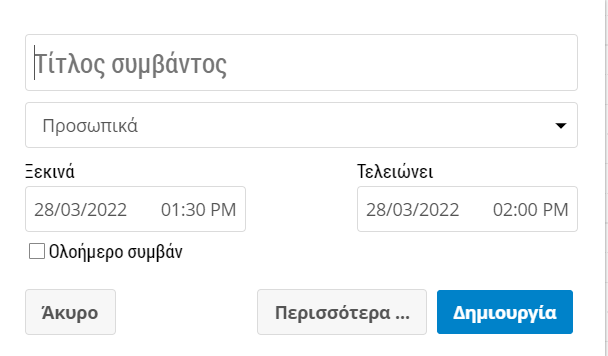
ic Calendar - Εισαγωγή νέου συμβάντος
-
Στο πλαίσιο που ανοίγει συμπληρώστε τον Τίτλο του συμβάντος.
-
Επιλέξτε από τη λίστα το Ημερολόγιο στο οποίο θέλετε να καταχωρίσετε ένα συμβάν.
-
Εάν πρόκειται για Ολοήμερο συμβάν, μπορείτε να κάνετε κλίκ στο αντίστοιχο πλαίσιο.
-
Συμπληρώστε αν θέλετε την ημερομηνία και την ώρα που ξεκινά ή τελειώνει.
-
Επιλέξτε το κουμπί "Δημιουργία", για να δημιουργήσετε το συμβάν.
Εάν θέλετε, μπορείτε να ορίσετε επιπλέον λεπτομέρειες για το συμβάν, επιλέγοντας "Περισσότερα".
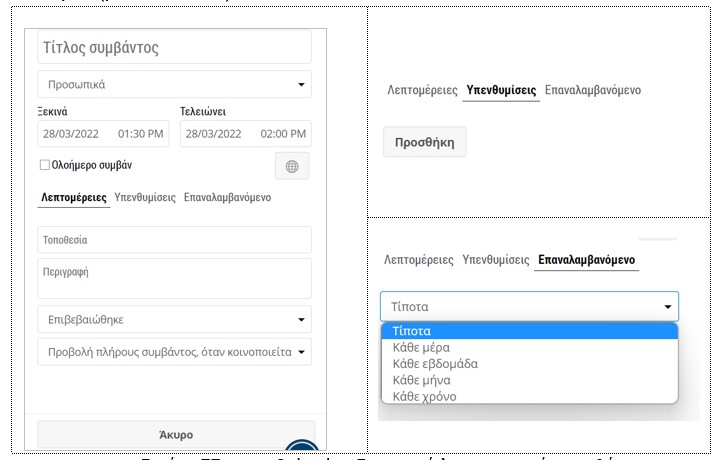
ic Calendar - Εισαγωγή λεπτομερειών συμβάντος
Μπορείτε, για παράδειγμα, να σημειώσετε "Τοποθεσία" διενέργειας συμβάντος, Περιγραφή για το συμβάν,
να ορίσετε αν οι λεπτομέρειες του συμβάντος θα είναι ορατές όταν κοινοποιηθεί το συμβάν (Προβολή συμβάντος),
να ορίσετε "Υπενθυμίσεις", δηλ. ηχητική ειδοποίηση πριν την έναρξη του συμβάντος και αν θέλετε το συμβάν
να επαναλαμβάνεται (ανά ημέρα, εβδομάδα, μήνα, χρόνο).
Πώς διαμοιράζομαι ημερολόγια με μέλη και μη μέλη της i-Collab;
Για να διαμοιράσετε ένα Ημερολόγιο σε μέλη της i-Collab, είτε Επαφές σας, είτε μέλη κυψελών:
-
Επιλέξτε το σύμβολο διαμοιρασμού στο Ημερολόγιο που θέλετε να διαμοιράσετε.
-
Πληκτρολογήστε το όνομα χρήστη (username) της Επαφής ή το όνομα της κυψέλης.
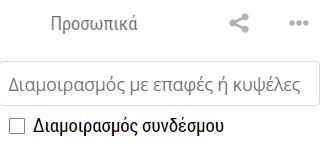
Εάν επιθυμείτε οι Επαφές ή τα μέλη κυψελών να μπορούν να επεξεργάζονται τα συμβάντα στο ημερολόγιο,
επιλέξετε τη "δυνατότητα επεξεργασίας".
Για να διαμοιράσετε ένα Ημερολόγιο σε μη μέλη της i-Collab:
-
Επιλέξτε το σύμβολο διαμοιρασμού στο Ημερολόγιο που θέλετε να διαμοιράσετε και επιλέξτε "Διαμοιρασμός συνδέσμου",
-
επιλέξτε το εικονίδιο του φακέλου
 στη "Δημόσια πρόσβαση" και συμπληρώστε το email του παραλήπτη,
-
επιλέξτε "Αποστολή".
Πώς εισαγάγω ημερολόγια από άλλα μέλη ή εξωτερικές πηγές;
Για να εισαγάγετε Ημερολόγια από άλλα μέλη της i-Collab:
-
Ανοίξτε το μενού "Ρυθμίσεις & εισαγωγή" που θα βρείτε κάτω αριστερά στην εφαρμογή Ημερολόγιο,
-
επιλέξτε το κουμπί "Εισαγωγή ημερολογίου",
-
επιλέξτε το αρχείο του Ημερολογίου που θέλετε να εισαγάγετε.
Εάν το ημερολόγιο περιλαμβάνει προγραμματισμένα συμβάντα από άλλη χώρα, μπορείτε να επιλέξετε
"Timezone" και στη συνέχεια, τη δική σας χώρα, ώστε τα συμβάντα να προσαρμοστούν
χρονικά στη ζώνη ώρας της χώρας σας.
Για να εισαγάγετε ένα ημερολόγιο μορφής αρχείου iCal από εξωτερικές πηγές:
-
μεταβείτε σε ιστότοπο με ημερολόγια iCal (π.χ. θεματικά ημερολόγια),
εντοπίστε το ημερολόγιο που θέλετε και αντιγράψτε τον σύνδεσμό του,
-
επιλέξτε στο Ημερολόγιο "Νέα Συνδρομή" και κάντε επικόλληση τον σύνδεσμο
-
Πατήστε για να ολοκληρώσετε τη διαδικασία.
Πώς χρησιμοποιώ την εφαρμογή "ic Calendar" στα Κέντρα Καινοτομίας μέσα από συγκεκριμένα παραδείγματα;
Η εφαρμογή «Ημερολόγιο» (ic Calendar) της πλατφόρμας i-Collab, στο πλαίσιο των Κέντρων Καινοτομίας (Κ.Κ.), λειτουργεί ως κοινός χώρος χρονοπρογραμματισμού, που διευκολύνει τόσο τη συνεργασία της Παιδαγωγικής Ομάδας, όσο και την ενημέρωση εκπαιδευτικών, μαθητών και συνεργατών. Ακολουθούν συγκεκριμένα παραδείγματα χρήσης:
1. Προγραμματισμός επισκέψεων σχολείων
Παράδειγμα: Το Κ.Κ. Δυτικής Μακεδονίας καταχωρίζει τις επισκέψεις σχολείων στο Ημερολόγιο:
- 10/10/2026 – 3ο Γυμνάσιο Κοζάνης (Εργαστήριο Ρομποτικής)
- 12/10/2026 – 1ο ΓΕΛ Πτολεμαΐδας (AI και Ηθική)
- 17/10/20256– ΕΠΑΛ Φλώρινας (STEM και Επαγγέλματα)
Η καταχώριση συνδέεται με πληροφορίες για τη δράση, ώρες, υπεύθυνο μέλος Π.Ο., και είναι ορατή στην κυψέλη ή σε όλα τα μέλη.
2. Συντονισμός εσωτερικών συναντήσεων Παιδαγωγικής Ομάδας
Παράδειγμα: Καταχωρίζεται επαναλαμβανόμενη συνάντηση κάθε Τρίτη, 12:00–13:30: "Εβδομαδιαία συνάντηση Π.Ο. – σχεδιασμός δράσεων"
Η χρήση του ημερολογίου αποτρέπει επικαλύψεις, επιτρέπει προετοιμασία και εμφανίζει τις δράσεις όλων των μελών με διαφάνεια.
3. Δημόσια προβολή εκπαιδευτικών δράσεων του Κ.Κ.
Παράδειγμα: Το Κ.Κ. Αττικής προσθέτει στο ημερολόγιο:
- 30/10/26 – Εκδήλωση για εκπαιδευτικούς: «STEM και μικροελεγκτές στο Δημοτικό»
- 15/11/26 – Μαθητικό φεστιβάλ καινοτομίας
Το ημερολόγιο μπορεί να ενσωματωθεί στο ιστολόγιο της κυψέλης ή να διαμοιραστεί σε εκπαιδευτικούς.
icRepo

Παρέχει απευθείας πρόσβαση στο Ψηφιακό Αποθετήριο των Κέντρων Καινοτομίας.
Το Ψηφιακό Αποθετήριο icRepo αποτελεί ένα από τα δύο ψηφιακά περιβάλλοντα του Virtual Κέντρου Καινοτομίας. Αναπτύχθηκε για να φιλοξενεί, να οργανώνει και να διαμοιράζει το ψηφιακό υλικό των Κέντρων Καινοτομίας και συγκεκριμένα, τους ψηφιακούς μαθησιακούς πόρους που δημιουργούνται από τις επιστημονικές ομάδες, αλλά και υλικό που θα προκύπτει από τις διάφορες δράσεις υλοποίησης και λειτουργίας των Κέντρων Καινοτομίας.
Ο παρακάτω πίνακας συνοψίζει πρακτικούς τρόπους αξιοποίησης του υλικού που φιλοξενείται στο icRepo από τα Κέντρα Καινοτομίας. Για κάθε τύπο ψηφιακού πόρου, παρουσιάζεται ενδεικτικά πώς μπορεί να ενσωματωθεί λειτουργικά σε διαφορετικά περιβάλλοντα της i-Collab, όπως οι Κυψέλες, η Βιβλιοθήκη Υλικού (Library), οι εφαρμογές XR, τα Εργαστήρια ή οι δράσεις εκπαιδευτικής συνεργασίας.
|
Είδος υλικού στο icRepo
|
Χρήση στο Κέντρο Καινοτομίας
|
|
Εκπαιδευτικό σενάριο
|
Ενσωμάτωση σε κυψέλη – βάση για project
|
|
3D μοντέλο ή βίντεο
|
Παρουσίαση σε XR δράση ή εργαστήριο
|
|
Διαδραστικό quiz ή infographic
|
Εισαγωγική δραστηριότητα – προεργασία επίσκεψης
|
|
Υλικό από άλλο Κ.Κ.
|
Επαναχρησιμοποίηση καλής πρακτικής
|
|
Εγχειρίδια, αρχεία από επιμορφώσεις
|
Υποστήριξη εκπαιδευτικών – ενίσχυση Library
|
Φωτόδεντρο Εκπαιδευτικά Σενάρια

Παρέχει απευθείας πρόσβαση στο Πανελλήνιο Αποθετήριο Εκπαιδευτικών Σεναρίων του Υπουργείου Παιδείας & Θρησκευμάτων (ΥΠΑΙΘ) για την Πρωτοβάθμια και Δευτεροβάθμια Εκπαίδευση) στη διεύθυνση https://photodentro.edu.gr/ls/.
To Φωτόδεντρο Εκπαιδευτικά Σενάρια (Φωτόδεντρο Learning Scenarios ή Φωτόδεντρο LS) περιέχει δομημένα Εκπαιδευτικά Σενάρια με μαθησιακές δραστηριότητες για την Πρωτοβάθμια και Δευτεροβάθμια Εκπαίδευση, τα οποία αναπτύσσονται και δημοσιεύονται από την εκπαιδευτική κοινότητα, ακολουθώντας τις Πρότυπες Δομές εκπαιδευτικών σεναρίων και τις στοχευμένες οδηγίες και παιδαγωγικές κατευθύνσεις που παρέχονται (LS Templates).
Απευθύνεται κυρίως σε εκπαιδευτικούς της Πρωτοβάθμιας και Δευτεροβάθμιας Εκπαίδευσης, αλλά, όπως όλα τα αποθετήρια "Φωτόδεντρο", είναι ανοιχτό σε όλους, εκπαιδευτικούς, μαθητές και μαθήτριες, γονείς, αλλά και κάθε ενδιαφερόμενο.
Επιπλέον, το Φωτόδεντρο LS:
- Φιλοξενεί πρότυπο (template) για τη σχεδίαση νέων σεναρίων, το οποίο μπορούν να αξιοποιήσουν εκπαιδευτικοί που επιθυμούν να τεκμηριώσουν τη δουλειά τους ή να σχεδιάσουν εργαστήρια για τα Κ.Κ.
- Περιλαμβάνει συλλογή σεναρίων κατάλληλα προσαρμοσμένων για τα Κέντρα Καινοτομίας, τα οποία μπορούν να χρησιμοποιηθούν απευθείας ή να τροποποιηθούν για δράσεις STEM, Τεχνητής Νοημοσύνης, Περιβαλλοντικής Εκπαίδευσης, XR κ.ά.
Η πρόσβαση στο αποθετήριο από τα Κ.Κ. παρέχει άμεση διασύνδεση με ποιοτικό, παιδαγωγικά ελεγμένο περιεχόμενο, που μπορεί να υποστηρίξει:
- τον σχεδιασμό ή την προσαρμογή δράσεων,
- την επιμόρφωση των εκπαιδευτικών,
- την εμπλοκή μαθητών σε οργανωμένες, στοχευμένες μαθησιακές εμπειρίες.
Ψηφιακός Βοηθός (bot)

Παρέχει απαντήσεις σε ερωτήματα σχετικά με τα Κέντρα Καινοτομίας, την Πλατφόρμα i-Collab και το Αποθετήριο icRepo.
i-Collab bot
Ο Ψηφιακός Βοηθός της πλατφόρμας i-Collab, πέρα από την παροχή λειτουργικής και τεχνικής υποστήριξης, μπορεί να αξιοποιηθεί παιδαγωγικά στα Κέντρα Καινοτομίας (Κ.Κ.), εφόσον ενταχθεί δημιουργικά στο μαθησιακό πλαίσιο. Ακολουθούν ενδεικτικά παραδείγματα:
1. Εργαλείο αυτόνομης διερεύνησης για τους μαθητές
Παράδειγμα: Οι μαθητές μπορούν να πειραματιστούν με ερωτήσεις που αφορούν:
- την έννοια της καινοτομίας,
- το πώς λειτουργεί το i-Collab ή τα Κ.Κ.,
- τι σημαίνει XR, AI, STEM κ.λπ.
Με κατάλληλη υποστήριξη, ενισχύεται η αυτορρυθμιζόμενη μάθηση και η κριτική ανάγνωση πληροφοριών από ψηφιακή πηγή.
2. Δραστηριότητα "Βρες την απάντηση με τον βοηθό"
Παράδειγμα: Κατά τη διάρκεια ενός εργαστηρίου, οι ομάδες μαθητών καλούνται να βρουν:
- Πώς μπορώ να καταγράψω το project μου στην i-Collab;
- Πού μπορώ να βρω σενάρια για το δημοτικό;
- Πώς δουλεύει το ic Notes;
Οι μαθητές απευθύνονται στον Βοηθό και συγκρίνουν απαντήσεις, διαμορφώνοντας ένα συλλογικό "FAQ" έγγραφο με χρήσιμες απαντήσεις.
3. Ανατροφοδότηση σε ερωτήσεις που δεν καλύπτονται πλήρως από υλικό
Παράδειγμα: Σε περιπτώσεις που οι μαθητές ή οι εκπαιδευτικοί έχουν τεχνικές απορίες ή χρειάζονται καθοδήγηση σε πραγματικό χρόνο, ο Βοηθός λειτουργεί ως σημείο άμεσης υποστήριξης:
- Πώς φτιάχνω ιστολόγιο;
- Πώς ανεβάζω υλικό στη Library;
- Τι μπορώ να κάνω με τα ic Pins;
Έτσι, ο Βοηθός γίνεται μέσο υποστήριξης της αυτονομίας των συμμετεχόντων σε ένα εργαστήριο.
4. Χρήση ως εργαλείο μοντελοποίησης ερωτήσεων
Η Παιδαγωγική Ομάδα μπορεί να ενθαρρύνει τους μαθητές να βελτιστοποιούν τις ερωτήσεις τους ώστε να έχουν πιο ακριβείς και ουσιαστικές απαντήσεις.
Παράδειγμα δραστηριότητας: «Κάνε την ίδια ερώτηση πρώτα πρόχειρα, μετά πιο συγκεκριμένα – και δες τη διαφορά στην απάντηση.»
Ενισχύεται, έτσι, η μεταγνώση και η δεξιότητα διατύπωσης ερωτημάτων.
5. Δραστηριότητα "Βοηθός ως σύμβουλος" σε σχεδιασμό project
Παράδειγμα: Καθώς οι ομάδες σχεδιάζουν την ιδέα ενός project (π.χ. "Έξυπνο σχολείο"), τους δίνεται η οδηγία: «Ρωτήστε τον Βοηθό τι μπορείτε να χρησιμοποιήσετε από το icRepo ή πώς να οργανώσετε την εργασία σας στην i-Collab.»
Ο Βοηθός ενισχύει την αλληλεπίδραση με τα εργαλεία της πλατφόρμας και βοηθά τις ομάδες να κινούνται με μεγαλύτερη αυτονομία.